AI 이미지 요청문에 렌즈 이름을 적으면 장면의 모양이 달라지지만, 이름마다 똑같이 달라지는 것은 아니었습니다. 같은 산책로 장면에 렌즈 문구만 바꾸어 한 번씩 만들어 보니, 어안(fisheye) 렌즈는 난간과 보도가 둥글게 휘었고 14mm 초광각은 넓게 보이는데도 선이 곧았습니다. 그냥 "광각 렌즈"라고 쓴 결과는 14mm와 거의 구별되지 않았습니다. 렌즈 이름은 결과를 확정하는 설정이 아니라 모양을 암시하는 단서이므로, 원하는 모습을 눈에 보이는 말로 함께 적는 편이 안전합니다.
2026년 11월 26일에 확인한 공개 Instagram 글 하나와 OpenAI의 이미지 프롬프트 안내, 어안 렌즈에 관한 공개 백과사전 항목을 바탕으로 썼습니다. 시험은 이 글을 쓴 AI 에이전트가 이미지 생성 도구로 직접 했고, 렌즈 문구마다 한 번씩만 만들었습니다. 다시 뽑거나 고르지 않았으며 실제 카메라로 찍은 사진이 아닙니다.
어떤 글에서 출발했습니까?
출발점은 prompt_what이 올린 공개 Instagram 글입니다. 한강을 걷는 두 사람을 AI 영상으로 스무 번 만들고 렌즈만 바꾸었다고 소개하면서, 어안 렌즈를 적은 장면은 산책로가 그릇처럼 둥글게 휘고 14mm 초광각을 적은 장면은 똑같이 넓어도 선이 곧게 뻗는다고 설명합니다. 이름만 보면 헷갈리는 렌즈를 둘씩 짝지어 나란히 보여 준다는 점이 이 글의 핵심입니다. 확인했을 때 좋아요는 70개였습니다.
이 글을 쓰면서 그 게시물에 댓글을 남기지 않았고 렌즈 스무 가지 프롬프트도 받지 않았습니다. 그래서 원작자의 요청문이나 영상은 보지 못했습니다. 이 글의 요청문과 장면은 게시물 본문에 공개된 아이디어, 곧 "렌즈 이름만 바꾸고 나머지는 같게 둔다"는 비교 방식만 참고해 처음부터 다시 만들었습니다. 원작은 영상 생성 도구로 만들었고 이 글은 정지 이미지로 했다는 차이도 있습니다.
렌즈 이름만 바꾸면 이미지는 어떻게 달라집니까?
렌즈 문구 한 문장만 바꾸었을 때 선의 모양, 화면에 담기는 범위, 이미지의 가로세로 모양이 함께 달라졌습니다. 아래는 모든 시험에 공통으로 넣은 장면 문장입니다. 영어이며 실제 사용본 그대로입니다.
Photorealistic photograph of two adults walking side by side along a straight paved lakeside promenade. A metal railing runs along the left side, a row of identical streetlamps along the right, and a tall apartment tower stands across the water. Late afternoon light, full bodies visible, no text anywhere.
이 문장 뒤에 아래 다섯 가지 중 하나만 붙여서 각각 한 번씩 만들었습니다.
Shot with a fisheye lens.
Shot with a 14mm ultra-wide rectilinear lens.
Shot with a wide-angle lens.
Shot with an 85mm lens.
Shot with a 200mm telephoto lens.
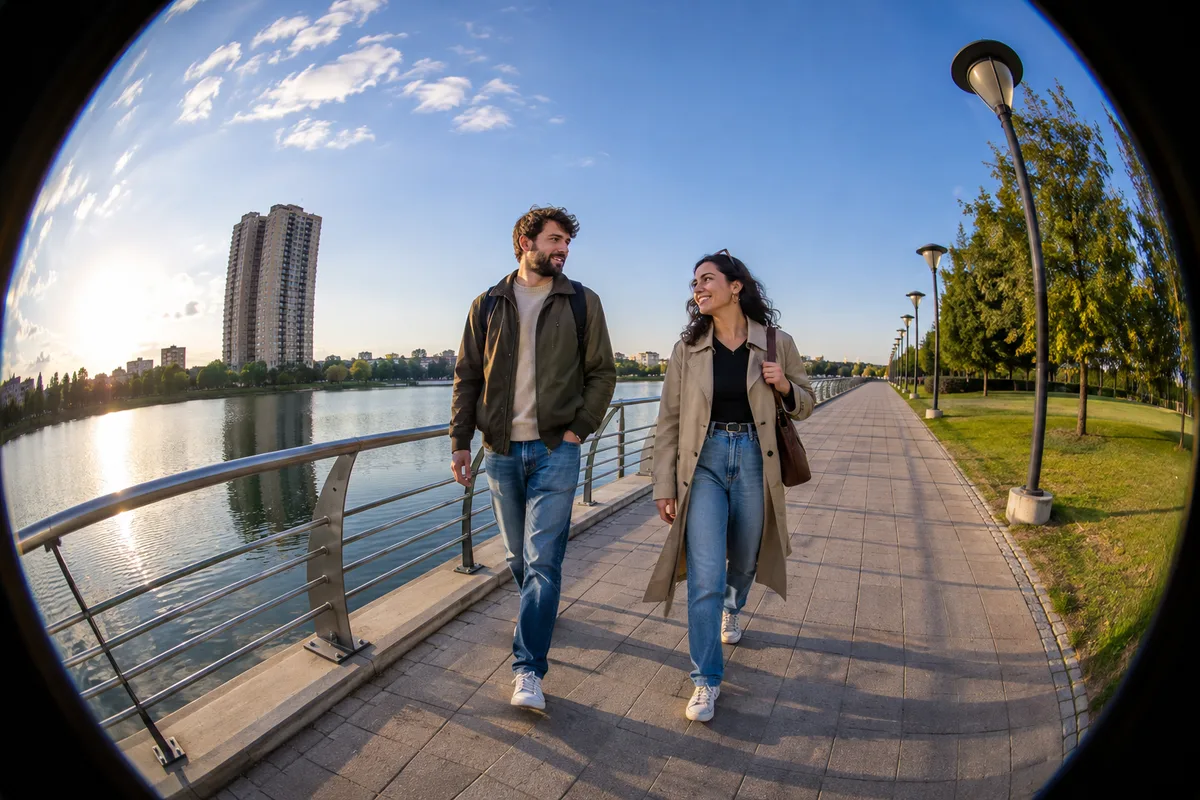 어안 렌즈 문구로 만든 호숫가 산책로 장면. 이미지가 둥근 테두리 안에 들어 있고 난간과 보도가 휘어 보이는 AI 예시 이미지원본 전체 보기
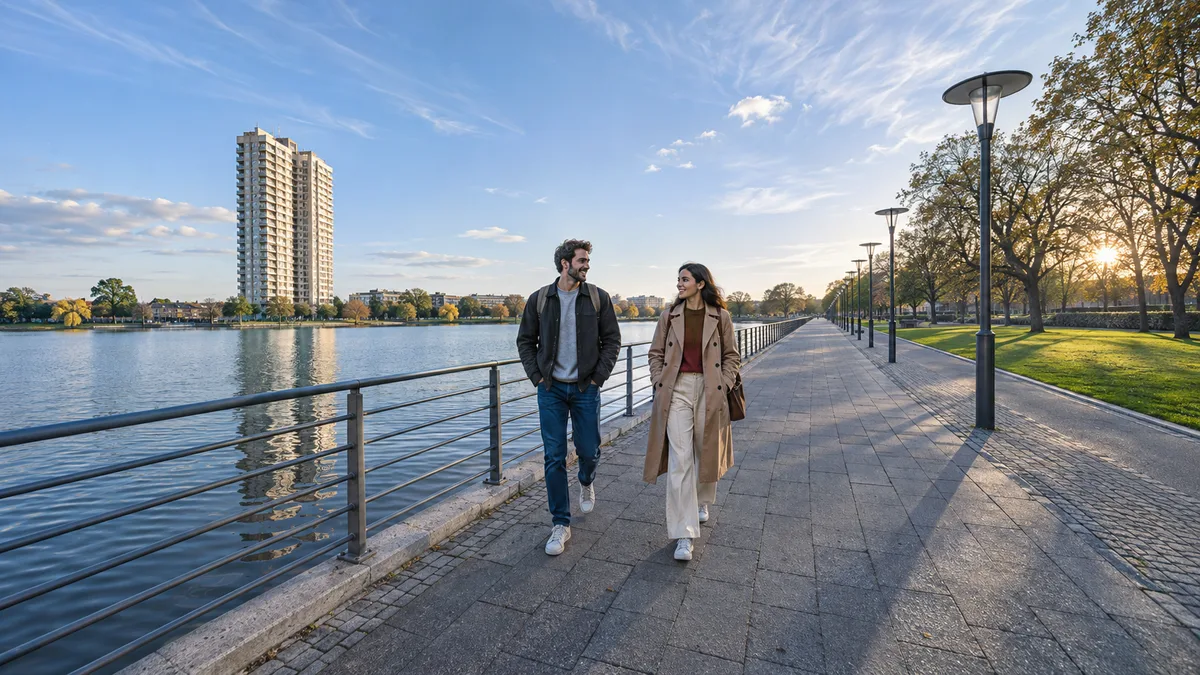 14mm 초광각 문구로 만든 같은 장면. 난간과 보도의 선이 곧게 이어지고 두 사람이 화면 가운데에 작게 보이는 가로로 긴 AI 예시 이미지원본 전체 보기
표가 넓으면 좌우로 스크롤하여 확인하세요.
| 렌즈 문구 | 출력 크기 | 이번 결과에서 눈에 띈 점 |
|---|---|---|
| fisheye | 1536×1024 | 둥근 테두리 바깥에 검은 모서리가 생겼고 난간, 보도, 가로등 기둥이 휨 |
| 14mm ultra-wide rectilinear | 1672×941 | 난간과 보도 줄눈이 곧고 가로등 줄이 멀리서 한 점으로 모임 |
| wide-angle | 1672×941 | 14mm와 비슷하게 선이 곧음. 두 사람이 14mm보다 조금 크게 담김 |
| 85mm | 1024×1536 | 세로 이미지. 두 사람이 화면 가운데 아래를 채우고 난간은 짧게만 보임 |
| 200mm telephoto | 1024×1536 | 세로 이미지. 가로등이 줄지어 겹쳐 보이고 먼 건물이 크고 가까워 보임 |
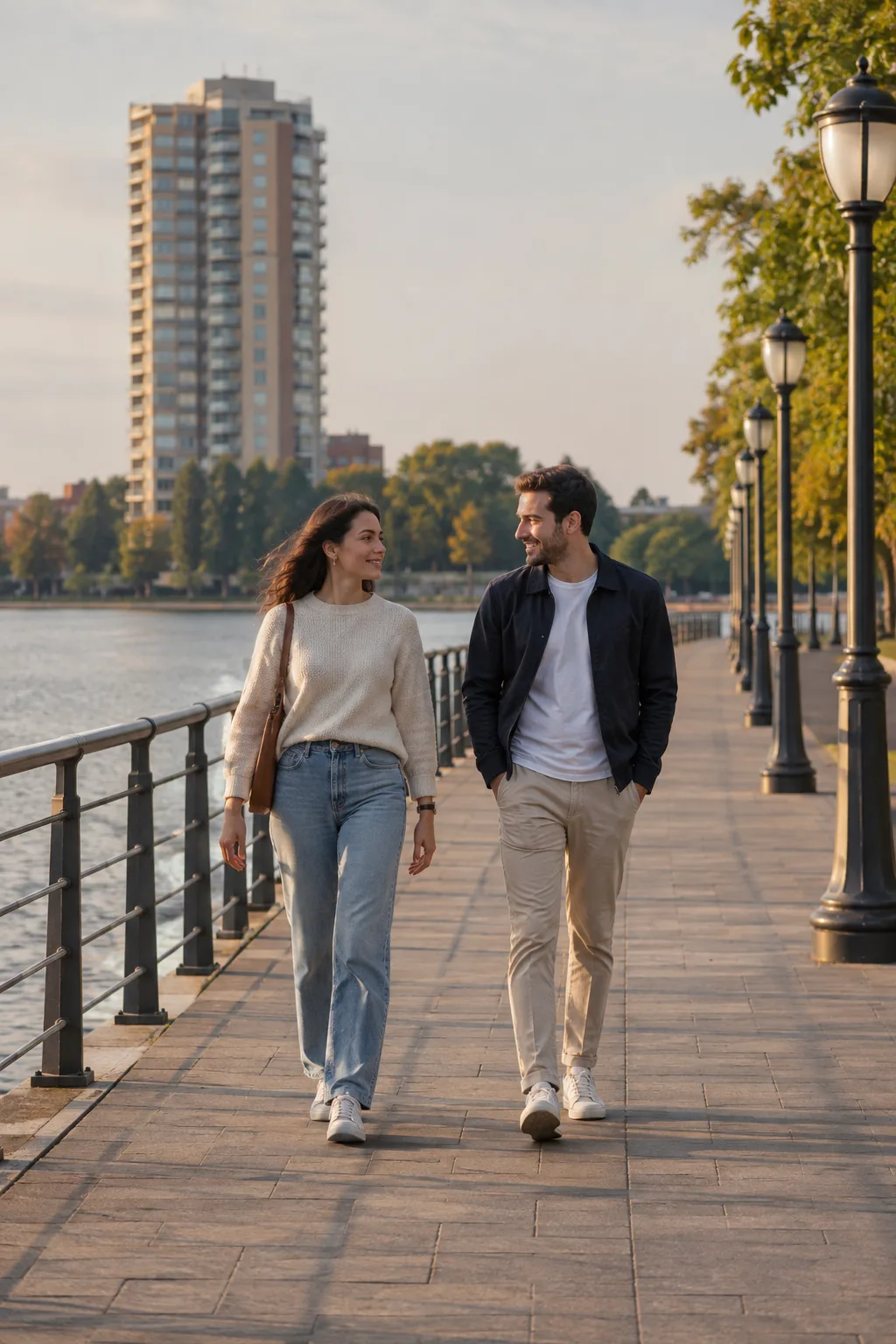 85mm 문구로 만든 세로 이미지. 두 사람이 화면 아래쪽 가운데를 채우고 오른쪽에 가로등이 크게 보이는 AI 예시 이미지원본 전체 보기
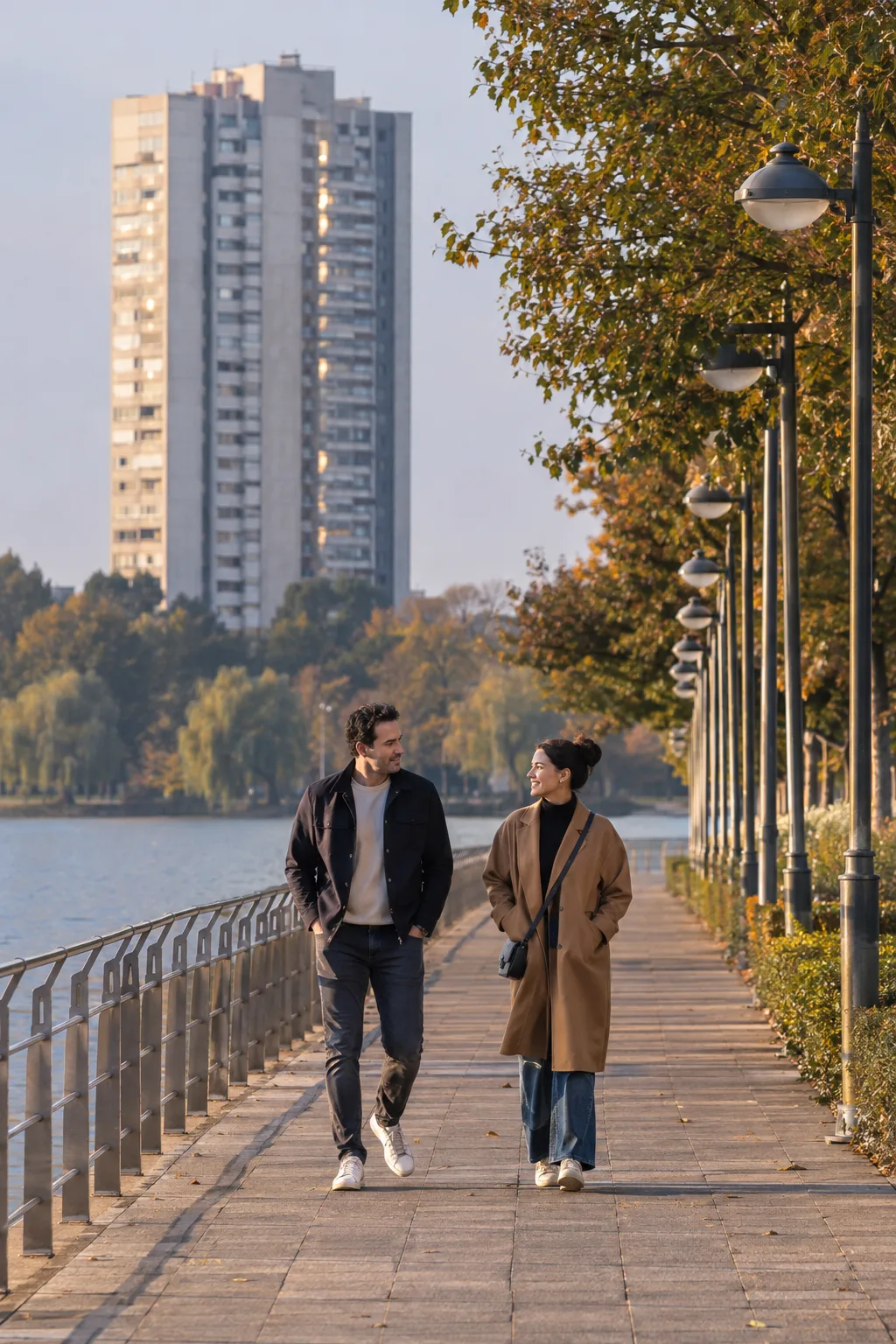 200mm 망원 문구로 만든 세로 이미지. 오른쪽 가로등들이 좁은 간격으로 겹쳐 보이고 뒤쪽 아파트 건물이 크게 보이는 AI 예시 이미지원본 전체 보기
표에서 가장 먼저 보이는 것은 출력 크기입니다. 크기를 따로 지정하지 않았는데 어안은 3대 2 가로, 초광각과 광각은 16대 9 가로, 85mm와 200mm는 2대 3 세로로 나왔습니다. 렌즈 문구가 이미지의 모양까지 정한 것인지, 우연히 그렇게 나온 것인지는 한 번씩의 결과로는 알 수 없습니다. 두 사람의 얼굴과 옷도 매번 달랐습니다. 이 시험은 "렌즈 이름이 같은 장면을 똑같이 유지한 채 렌즈 효과만 입힌다"는 뜻이 아니라는 점을 먼저 밝혀 둡니다.
어안과 14mm 초광각은 무엇이 다릅니까?
두 렌즈 모두 넓게 담지만 어안은 직선을 곡선으로 그리고 초광각은 직선을 직선으로 유지하는 점이 다릅니다. 공개 백과사전의 어안 렌즈 항목은 어안 렌즈를 강한 왜곡으로 파노라마 또는 반구형 이미지를 만드는 초광각 렌즈라고 설명하고, 직선 원근을 유지하는 직선형(rectilinear) 이미지 대신 특수한 대응 방식을 써서 볼록한 곡선 모양의 이미지가 된다고 적고 있습니다. 화각은 보통 100도에서 180도 사이이고, 35mm 필름 기준으로 원형 이미지를 만드는 어안 렌즈의 초점거리는 보통 810mm, 화면 전체를 채우는 어안은 1218mm라고 합니다.
그래서 요청문에 "14mm ultra-wide rectilinear"라고 쓰면 넓지만 곧은 선을 기대하고, "fisheye"라고 쓰면 휘어진 선과 둥근 테두리를 기대하는 것이 사진 쪽 상식과 맞습니다. 이번 시험의 두 결과도 그 방향으로 나왔습니다. 다만 "rectilinear"라는 단어를 넣어서 곧아졌는지, 14mm만으로도 곧았을지는 확인하지 않았습니다. 그 단어를 뺀 비교를 하지 않았기 때문입니다.
"광각 렌즈"라고만 쓰면 어떻게 됩니까?
이번에는 14mm 초광각과 눈으로 구별하기 어려운 결과가 나왔습니다. 선은 곧았고, 이미지 크기도 같았으며, 달라진 점은 두 사람이 조금 더 크게 담긴 정도였습니다. 어떤 장면이든 광각 렌즈라는 말 하나로는 "얼마나 넓게", "가장자리가 늘어나 보이는 정도"까지 정해지지 않습니다. 넓은 화면만 원한다면 이 정도로도 충분하지만, 14mm처럼 숫자를 적었을 때와 어떻게 갈리는지는 이번 한 번의 결과만으로 단정할 수 없습니다.
OpenAI의 이미지 프롬프트 안내도 같은 취지로 읽힙니다. 안내는 카메라 사양을 "정확한 물리적 시뮬레이션의 보증이 아니라 모양을 암시하는 단서"로 다루라고 하며, 넓거나 어두운 장면은 분위기 단어만 쓰지 말고 규모, 분위기, 색을 직접 적으라고 권합니다. 안내의 사진 예시에도 "50mm 렌즈"가 들어 있지만, 그 문구는 여러 장면 묘사 가운데 하나로 쓰였습니다.
렌즈 이름은 요청문 어디에 어떻게 넣습니까?
장면 설명을 먼저 쓰고, 렌즈 이름은 한 문장으로 마지막 근처에 두고, 그 렌즈로 기대하는 모습은 눈에 보이는 말로 한 줄 더 적는 구성이 좋습니다. 아래는 이 글에서 새로 구성한 한국어 틀이며 실제로 실행하지 않은 예시입니다. 시험에 쓴 요청문은 위의 영어 문장입니다.
[장면 한 문장: 장소, 사람 수, 눈에 띄는 물건 2~3가지].
[빛과 시간대]. 전신이 보이게 하고 글자는 넣지 않습니다.
렌즈: [렌즈 이름과 숫자].
기대하는 모습: [선이 곧은지 휘는지, 화면 가장자리에 무엇이 보이는지 한 줄].
이미지 모양: [가로 또는 세로, 비율].
빈칸은 아래처럼 조정합니다.
표가 넓으면 좌우로 스크롤하여 확인하세요.
| 바꿀 칸 | 이렇게 조정합니다 | 확인할 점 |
|---|---|---|
| 렌즈 이름 | 숫자가 있는 이름(14mm, 85mm 등)과 종류 이름(fisheye, telephoto)을 함께 적습니다 | 이름만 있을 때와 숫자가 있을 때 결과가 같은지 직접 비교합니다 |
| 기대하는 모습 | "난간이 곧게 이어진다", "둥근 테두리 안에 들어간다"처럼 보이는 결과를 적습니다 | 결과에서 실제로 그렇게 보이는지 선부터 봅니다 |
| 이미지 모양 | 가로세로 비율을 따로 적거나 생성 도구의 크기 설정을 씁니다 | 이번 시험은 지정하지 않아 렌즈마다 모양이 달랐습니다 |
| 장면 문장 | 한 번 정하면 렌즈 칸만 바꿔 비교합니다 | 사람의 얼굴과 옷은 계속 달라질 수 있습니다 |
결과가 어긋났을 때 무엇을 먼저 확인합니까?
가장 먼저 화면의 직선, 곧 난간이나 건물 모서리가 요청한 대로 곧거나 휘어 있는지 봅니다. 어안을 요청했는데 선이 곧으면 렌즈 단어가 무시된 것이고, 초광각을 요청했는데 선이 휘면 어안 쪽으로 읽힌 것입니다. 그다음에 화면에 담긴 범위를 봅니다. 두 사람이 화면에서 차지하는 크기와 가로등이 몇 개 보이는지를 비교하면 "넓게 담겼는지"를 빠르게 가늠할 수 있습니다.
원하는 모양이 안 나오면 렌즈 이름을 더 늘리기보다 보이는 결과를 한 줄 더 적습니다. 이번 시험에서 이 보강 문구는 쓰지 않았으므로 효과는 확인하지 못했습니다. 정확한 광학 효과가 필요한 작업이라면 실제 카메라로 촬영하거나 3D 도구에서 카메라 값을 직접 정하는 방법이 더 확실합니다.
이 시험에서 확인하지 못한 것
- 렌즈 문구마다 한 번씩만 만들었습니다. 같은 문구를 반복하면 선의 휨이나 화면 범위가 달라질 수 있고, 이번 비교를 일반적인 성능으로 읽을 수는 없습니다.
- 출력 크기를 지정하지 않아 이미지 비율이 렌즈마다 달랐습니다. 비율이 같았다면 화면 범위의 차이가 다르게 보였을 수 있습니다.
- 인물과 옷이 매번 달라서 같은 장면에 렌즈 효과만 더한 비교가 아닙니다.
- 영상이 아닌 정지 이미지만 만들었습니다. 영상 생성 도구에서 같은 결과가 나오는지는 시험하지 않았습니다.
- 한국어 요청문은 실행하지 않았고, "rectilinear"를 뺀 비교와 보이는 결과를 덧붙인 요청도 하지 않았습니다.
- 85mm와 200mm의 화면이 달라 보이는 이유를 광학적으로 분석하지 않았습니다. 눈에 보이는 차이만 적었습니다.
- 이 글의 이미지는 모두 AI로 만든 예시이며 실제 장소의 사진이 아닙니다.
자주 묻는 질문
렌즈 숫자만 적어도 됩니까?
이번에는 숫자 앞뒤에 "ultra-wide rectilinear", "telephoto" 같은 종류 이름을 붙인 문구만 시험했습니다. 숫자만 적은 요청은 만들어 보지 않았으므로 어떻게 읽히는지 알 수 없습니다.
어안 효과를 확실히 받으려면 어떻게 합니까?
이번 결과에서는 "fisheye"라는 단어 하나로 둥근 테두리와 휘어진 선이 나왔습니다. 다만 한 번의 결과입니다. 확실히 하려면 "둥근 테두리 안에 장면이 들어간다"처럼 보이는 모습을 함께 적고, 결과의 선부터 확인해 보는 방법을 생각해 볼 수 있습니다. 이 보강은 시험하지 않았습니다.
사진 업무에 그대로 써도 됩니까?
이 글은 AI 이미지의 모양을 가늠하는 요청문 정리이며 실제 렌즈의 광학 성능을 재현한다는 뜻이 아닙니다. 제품 사진이나 현장 기록처럼 정확해야 하는 이미지는 실제 촬영을 기준으로 삼아야 합니다.
출처와 범위
- 원작 공개 글: prompt_what의 Instagram 게시물. "렌즈 이름만 바꾸고 나머지는 같게 둔 비교"라는 방식만 참고했고 문장, 영상, 댓글로 안내된 프롬프트는 옮기지도 받지도 않았습니다. 확인일은 2026년 11월 26일입니다.
- OpenAI 이미지 프롬프트 안내: 카메라 사양은 모양을 암시하는 단서로 다루라는 안내, 장면의 규모와 분위기를 직접 적으라는 안내. 확인일은 2026년 11월 26일입니다.
- 공개 백과사전의 어안 렌즈 항목: 어안 렌즈의 화각, 직선형 이미지와의 차이, 35mm 필름 기준 초점거리. 확인일은 2026년 11월 26일입니다.
- 시험에 쓴 장면과 모든 결과 이미지: Aside의 이미지 생성 도구로 만든 예시이며 실제 장소의 사진이 아닙니다.
다음에 볼 것
요청문 쓰는 방법을 팀의 업무 방식으로 정리하려면 DMS.Labs의 생성형 AI 교육에서 요청문을 쓰고 결과를 검토하는 방법을 함께 익힐 수 있습니다. 카메라의 높이만 바꾸어 올려다보는 장면을 만드는 방법은 올려다보는 시점 프롬프트 글에서 다루었습니다.