여행 사진을 한 장짜리 여행 일기로 꾸밀 때는 "예쁘게 꾸며 주세요"라고 쓰는 것보다 사진 칸, 그림 칸, 여백 칸을 먼저 나누어 요청하는 편이 결과를 예측하기 쉽습니다. 같은 사진에 두 가지 요청을 한 번씩 넣어 보니, 한 줄 요청은 사진 안에 꽃과 등불과 탁자를 새로 채워 넣었고 칸을 나눈 요청은 배치와 금지 조건을 대부분 지켰습니다. 다만 사진 칸을 "그대로 두라"는 조건은 지켜지지 않았습니다.
2026년 11월 2일에 확인한 공개 Instagram 글 하나와 OpenAI의 이미지 프롬프트 안내를 바탕으로 썼습니다. 시험에 쓴 사진은 이 글을 쓴 AI 에이전트가 이미지 생성 도구로 만든 항구 마을 장면이며 실제 여행 사진이 아닙니다. 요청은 두 가지 모두 한 번씩만 넣었고 다시 뽑거나 고르지 않았습니다.
여행 사진을 꾸밀 때 어떤 글이 출발점이었습니까?
출발점은 solrr.aa가 올린 공개 Instagram 글입니다. 여행 사진과 그 사진을 그림 일기 한 장처럼 꾸민 결과를 나란히 보여 주고, 프롬프트는 댓글에 특정 단어를 남기면 보내 준다고 안내합니다. 확인했을 때 좋아요는 55개였습니다.
이 글을 쓰면서 그 댓글은 남기지 않았고 프롬프트도 받지 않았습니다. 그래서 원작자의 요청문은 보지 못했고, 이 글의 요청문과 예시는 공개된 게시물에서 눈으로 확인할 수 있는 구성, 곧 사진과 손그림이 한 장 안에 함께 있다는 점만 참고해 처음부터 새로 만들었습니다. 원작자의 결과물이나 문구를 옮기지 않았습니다.
"예쁘게 꾸며 주세요"라고만 하면 어떻게 됩니까?
사진은 그대로 알아볼 수 있지만, 무엇을 얼마나 더할지는 모델이 정하기 때문에 장면에 없던 물건이 늘어납니다. 시험에 쓴 요청은 영어 한 줄이었습니다.
Decorate this travel photo so it looks pretty.
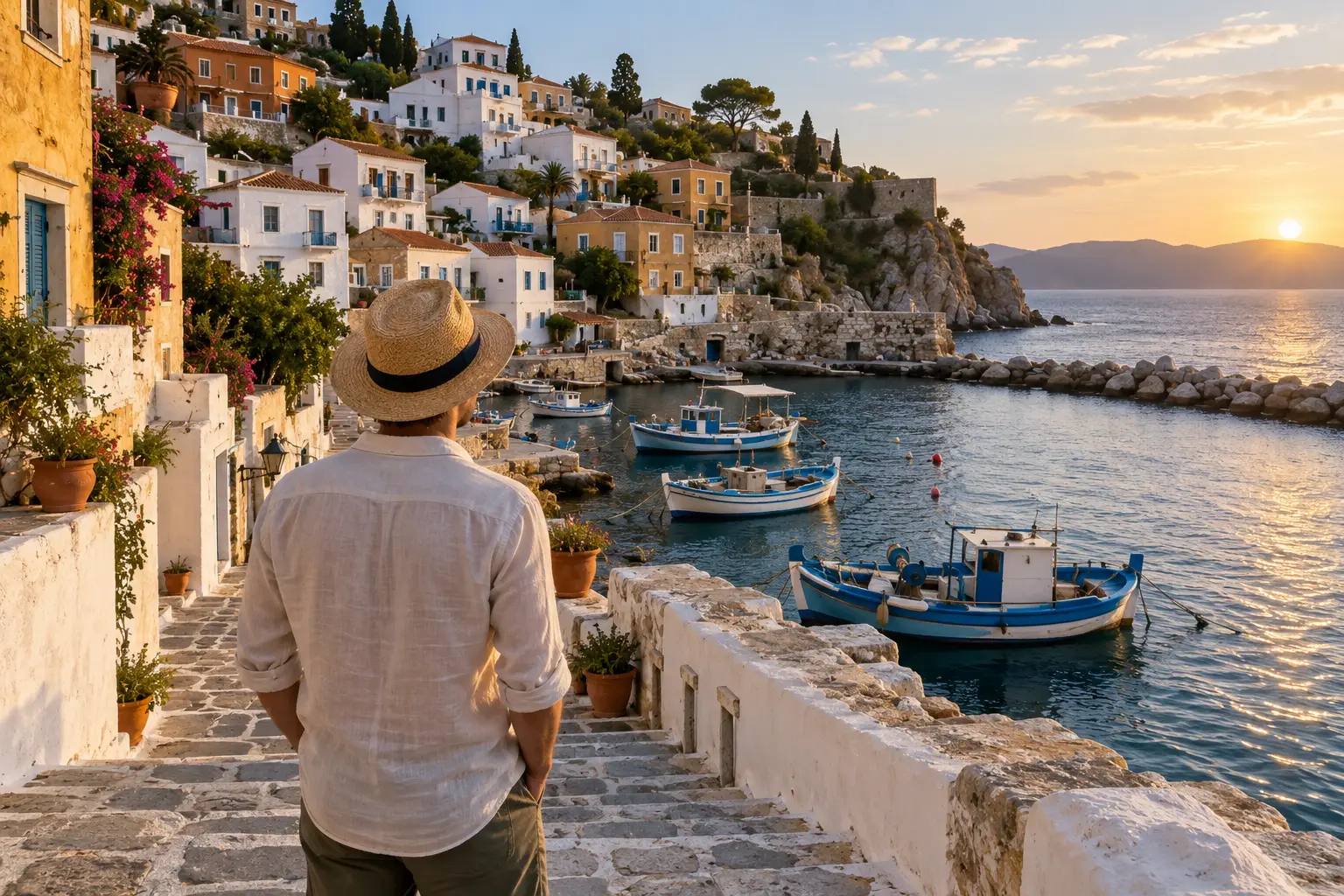 석양 무렵 항구 마을의 계단 위에서 밀짚모자를 쓴 여행자의 뒷모습을 찍은 것처럼 만든 AI 예시 사진. 시험의 기준 사진원본 전체 보기
위 사진이 기준 사진입니다. 아래는 같은 사진에 위 한 줄만 넣어 받은 결과입니다.
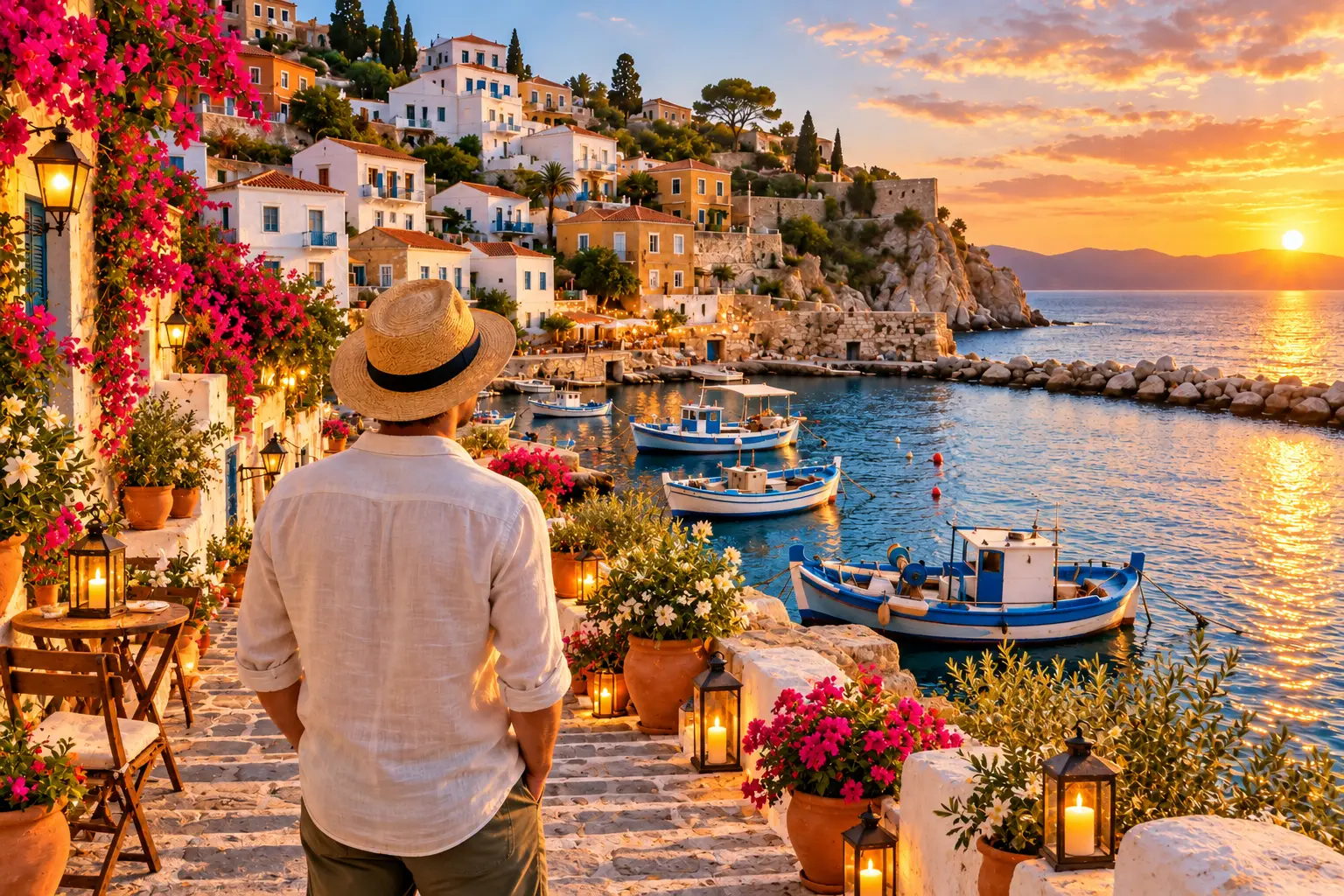 기준 사진에 분홍색 꽃 덩굴과 여러 개의 등불, 둥근 탁자와 의자가 더해지고 하늘이 더 짙은 주황색으로 바뀐 결과. 한 줄 요청의 결과원본 전체 보기
구도, 인물, 항구와 배의 위치는 거의 그대로였습니다. 달라진 것은 더해진 물건입니다. 왼쪽에 분홍색 꽃 덩굴이 크게 늘었고, 계단과 난간 쪽에 등불이 여러 개 놓였으며, 왼쪽 아래에는 탁자와 의자가 생겼습니다. 하늘도 훨씬 짙은 주황과 분홍으로 바뀌었습니다. 사진을 "꾸미라"는 말을 장식물을 더하라는 뜻으로 읽은 결과로 보입니다. 원하던 방향이 아니라면 이 한 줄에는 그것을 막을 말이 없었던 셈입니다.
칸을 나누어 요청하면 무엇이 달라집니까?
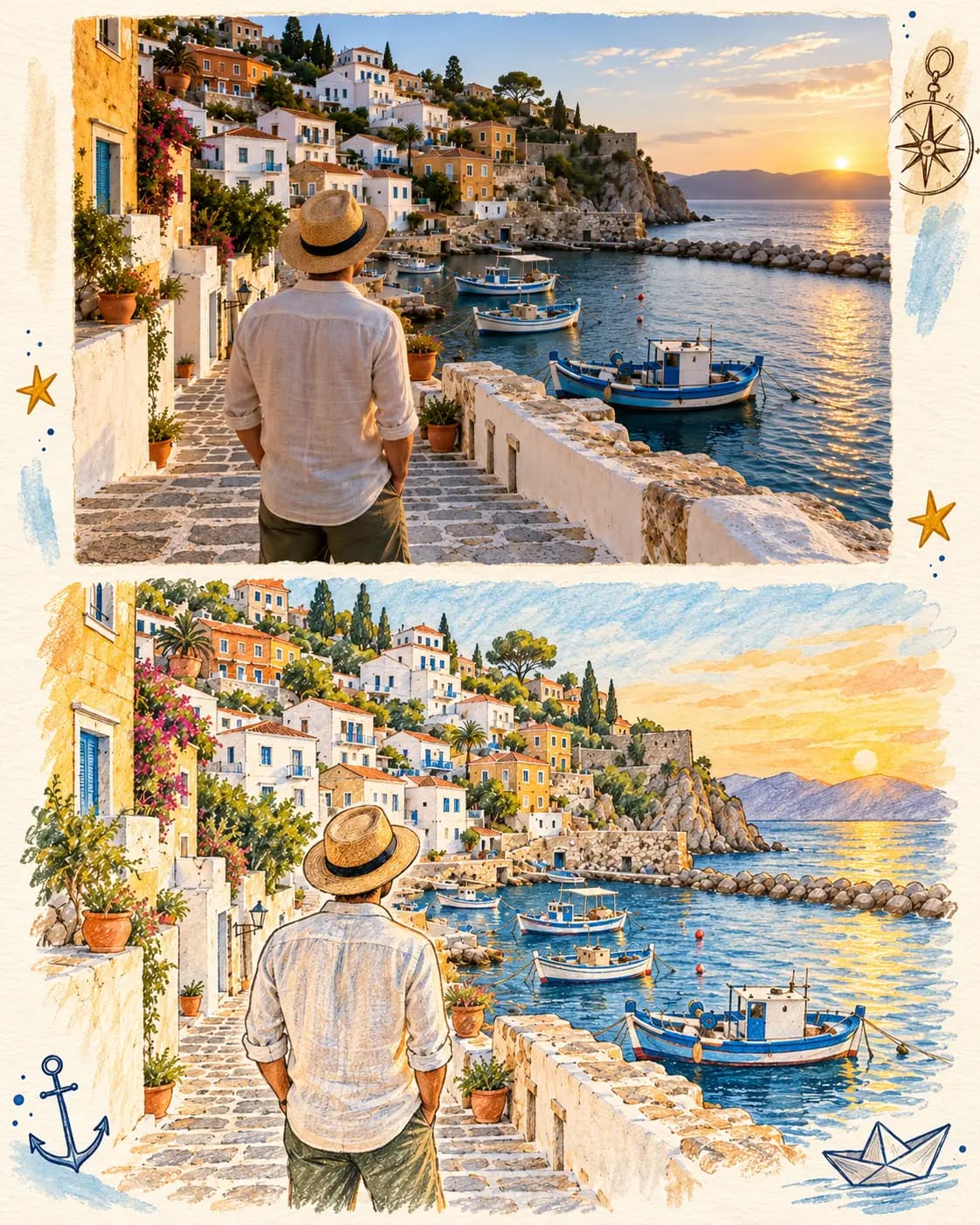
배치와 금지 조건은 대체로 지켜졌고, 사진 칸의 원본 유지는 지켜지지 않았습니다. 같은 사진에 아래 요청을 한 번 넣었습니다. 이 요청문은 실제 사용본 그대로이며 영어입니다.
Turn this travel photo into one illustrated travel-journal page, vertical 4:5 paper layout. Slot 1 (top 55%): the original photo, kept unchanged, with a thin cream paper border. Slot 2 (bottom 45%): a hand-drawn colored-pencil and watercolor illustration of the same scene from the photo: the hillside houses, the stone staircase, the blue fishing boats, and the traveler seen from behind in a straw hat. Slot 3 (margins): a few small doodles only, such as a compass, two stars, a small anchor and a paper boat, kept away from the photo. Palette: warm cream paper, ochre, soft blue and terracotta. Do not add any letters, words or numbers anywhere. Do not add new people, flowers or lanterns to the photo.
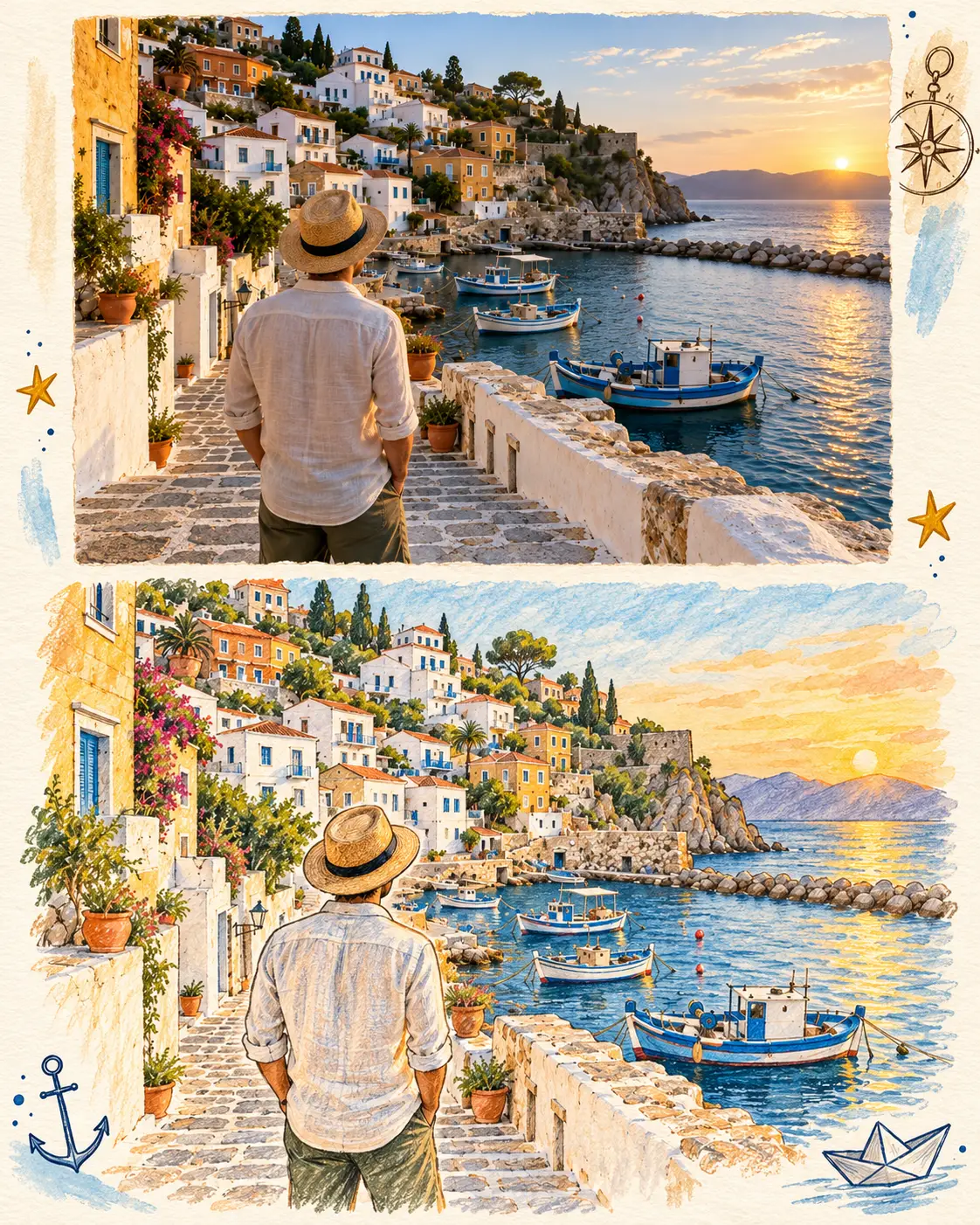 크림색 종이 위에 위쪽에는 항구 사진 칸, 아래쪽에는 같은 장면을 색연필과 수채로 그린 칸이 있고 가장자리에 나침반, 별, 닻, 종이배 낙서가 있는 여행 일기 한 장. 칸을 나눈 요청의 결과원본 전체 보기
표가 넓으면 좌우로 스크롤하여 확인하세요.
| 확인한 항목 | 한 줄 요청 | 칸을 나눈 요청 |
|---|---|---|
| 출력 크기 | 1536×1024, 원래 사진과 같음 | 1122×1402, 4:5 세로 한 장 |
| 더해진 물건 | 꽃 덩굴, 등불 여러 개, 탁자와 의자 | 요청한 별 2개, 닻, 종이배, 나침반, 푸른 붓 자국 |
| 그림 칸 | 없음 | 아래쪽에 같은 장면을 색연필과 수채 느낌으로 그림 |
| 글자와 숫자 | 보이지 않음 | 보이지 않음 |
| 새 인물 | 없음 | 없음 |
| 사진 칸 비율 | 해당 없음 | 쪽 높이의 약 45%, 요청은 55% |
| 사진 칸의 원본 유지 | 해당 없음 | 지켜지지 않음 |
사진 칸의 원본 유지를 따로 재 보았습니다. 기준 사진과 결과를 같은 크기로 줄여 픽셀 값의 평균 차이를 계산하면(0에서 255 사이), 한 줄 요청 결과는 34.2, 칸을 나눈 요청의 사진 칸은 31.5였습니다. 두 값이 비슷하게 큰 이유는 사진 칸의 구도 자체가 달라졌기 때문입니다. 인물이 더 크게 놓였고 마을과 배의 위치가 옮겨졌으며 색감도 달라졌습니다. 이 수치는 엄밀한 유사도 측정이 아니라 "원래 그대로가 아니다"를 확인하는 정도의 값입니다. 칸 나누기가 지킨 것은 "사진 한 칸, 그림 한 칸, 가장자리 낙서"라는 큰 틀이었고, 사진의 내용까지 보존하지는 못했습니다.
OpenAI의 이미지 프롬프트 안내도 같은 한계를 짚습니다. 편집에서는 바꿀 것과 지킬 것을 나누어 쓰라고 하면서, 어떤 영역이 픽셀 단위로 같아야 한다면 프롬프트에만 기대지 말고 승인한 편집 결과를 원본 위에 합성하라고 안내합니다.
칸을 나눈 요청문은 어떻게 구성합니까?
요청문은 한 장의 종이를 칸으로 나눈 설계도처럼 쓰면 됩니다. 아래 구조는 이 글에서 새로 구성한 것이며, 한국어판은 실제로 실행하지 않은 예시입니다.
첨부한 여행 사진으로 세로 4:5 여행 일기 한 장을 만들어 주세요.
칸 1 (위쪽 [사진 비율]%): 첨부한 사진. 얇은 [테두리 색] 종이 테두리를 두릅니다.
칸 2 (아래쪽 [그림 비율]%): 같은 장면을 [그림 재료]로 손으로 그린 그림. 사진에 있는 [꼭 그릴 것 2~3가지]를 포함합니다.
칸 3 (가장자리): [낙서 종류 3~4가지]만 작게 넣고 사진 위에는 겹치지 않게 합니다.
색: [색 3~4가지].
글자, 단어, 숫자는 어디에도 넣지 않습니다.
사진 칸에 새 인물, 꽃, 등불 같은 [더하지 말 것] 을 추가하지 않습니다.
각 칸이 하는 일은 다릅니다. 칸 1과 칸 2는 어느 쪽이 사진이고 어느 쪽이 그림인지 정하고, 칸 3은 장식이 들어갈 자리를 가장자리로 한정합니다. 마지막 두 줄은 한 줄 요청에서 늘어났던 물건과 글자를 막는 금지 조건입니다. 글자를 허용하면 철자와 읽힘을 따로 확인해야 하므로, 이번에는 아예 넣지 않게 했습니다.
요청문의 빈칸은 어떻게 조정합니까?
표가 넓으면 좌우로 스크롤하여 확인하세요.
| 바꿀 칸 | 이렇게 조정합니다 | 확인할 점 |
|---|---|---|
| 사진·그림 비율 | 이번에는 55 대 45를 요청했는데 사진 칸이 약 45%로 나왔습니다. 비율은 근삿값으로 보고 요청합니다. | 결과를 보고 필요하면 잘라서 다듬습니다 |
| 그림 재료 | 색연필, 수채, 잉크 선화, 크레용 중에서 고릅니다 | 이번에는 색연필과 수채를 함께 적었고 두 느낌이 모두 보였습니다 |
| 꼭 그릴 것 | 사진에 실제로 있는 물건만 2~3가지 적습니다 | 없는 물건을 적으면 그림 칸에 새로 생길 수 있습니다 |
| 낙서 종류 | 장면과 어울리는 소품 3~4가지 | 사진 쪽으로 넘어온 낙서가 없는지 봅니다 |
| 더하지 말 것 | 한 줄 요청에서 늘어난 물건을 그대로 적습니다 | 결과에서 그 물건이 다시 나오는지 봅니다 |
결과가 어긋났을 때 무엇을 먼저 확인합니까?
가장 먼저 사진 칸을 원본과 겹쳐 놓고 인물, 간판, 건물 모양이 바뀌지 않았는지 봅니다. 이번 시험처럼 구도가 달라졌다면 요청문을 더 길게 쓰기보다 원본 사진을 직접 위쪽 칸에 넣는 방법이 낫습니다. 이미지 편집 프로그램이나 슬라이드에서 원본 사진을 그대로 붙이고, 그림 칸과 낙서만 AI에게 맡기는 순서입니다.
그다음은 글자입니다. 이번 결과에는 글자가 나오지 않았지만, 글자 금지를 넣지 않으면 제목처럼 보이는 글자가 생길 수 있고 철자가 틀릴 수 있습니다. 제목이 필요하면 AI에게 맡기지 말고 직접 얹는 편이 안전합니다.
사람이 나오는 사진은 얼굴과 옷이 달라지는지도 확인해야 합니다. 이번 시험의 인물은 뒷모습이라 이 부분은 거의 검증하지 못했습니다. 다른 사람이 찍힌 사진을 외부 서비스에 올리기 전에는 그 사람의 동의 여부도 생각해야 합니다.
이 시험에서 확인하지 못한 것
- 사진은 AI로 만든 예시이며 실제 여행 사진이 아닙니다. 실제 사진의 노이즈, 흐림, 어두운 장면에서도 같은 결과가 나오는지는 시험하지 않았습니다.
- 두 요청 모두 한 번씩만 넣었습니다. 같은 요청을 반복하면 결과가 달라질 수 있고, 이번 비교를 일반적인 성능 차이로 읽을 수는 없습니다.
- 칸 비율은 요청과 달리 약 45 대 50으로 나왔습니다. 여러 번 시험해 평균을 내지 않았습니다.
- 원작 프롬프트는 받지 않아서 비교하지 않았습니다. 원작이 이 글의 요청문보다 낫거나 못하다는 판단도 하지 않았습니다.
- 이 글의 이미지는 모두 AI로 만든 예시이며 실제 장소의 사진이 아닙니다.
자주 묻는 질문
한국어로 요청해도 같은 결과가 나옵니까?
이번 시험은 영어 요청으로만 했고 한국어 요청은 실행하지 않았습니다. 한국어판 구성은 같은 구조를 옮긴 예시일 뿐 결과를 보증하지 않습니다.
사진 칸을 그대로 두려면 어떻게 합니까?
요청문에 "그대로 두라"고 적는 것만으로는 이번에 지켜지지 않았습니다. 원본 사진을 직접 붙이고 AI는 그림 칸만 만들게 하는 방법이 확실합니다.
낙서가 사진과 겹치지 않게 하려면 어떻게 합니까?
요청문에 가장자리로 한정하고 사진과 떨어뜨리라고 적었습니다. 결과에서는 낙서가 대체로 가장자리에 머물렀지만 나침반이 사진 칸 오른쪽 모서리에 닿을 만큼 가까웠습니다. 겹침이 문제라면 가장자리 여백을 더 넓게 요청하거나 결과를 잘라 쓰는 방법을 고려해 볼 만합니다. 두 방법은 이번에 시험하지 않았습니다.
출처와 범위
- 원작 공개 글: solrr.aa의 Instagram 게시물. 여행 사진을 손그림이 있는 한 장으로 꾸민다는 주제만 참고했고 문장과 결과물은 옮기지 않았습니다. 확인일은 2026년 11월 2일입니다.
- OpenAI GPT Image 2.5 prompting guide: 편집에서 바꿀 것과 지킬 것을 나누어 쓰는 방법, 픽셀 단위로 같아야 하는 영역은 합성하라는 안내. 확인일은 2026년 11월 2일입니다.
- 시험에 쓴 사진과 모든 결과 이미지: Aside의 이미지 생성 도구로 만든 예시이며 실제 장소의 사진이 아닙니다.
다음에 볼 것
요청문 쓰는 방법을 팀의 업무 방식으로 정리하려면 DMS.Labs의 생성형 AI 교육에서 요청문을 쓰고 결과를 검토하는 방법을 함께 익힐 수 있습니다. 같은 참조 사진 편집에서 빛과 색만 따로 요청하는 방법은 분위기 대신 빛과 색 글에서 다루었습니다.