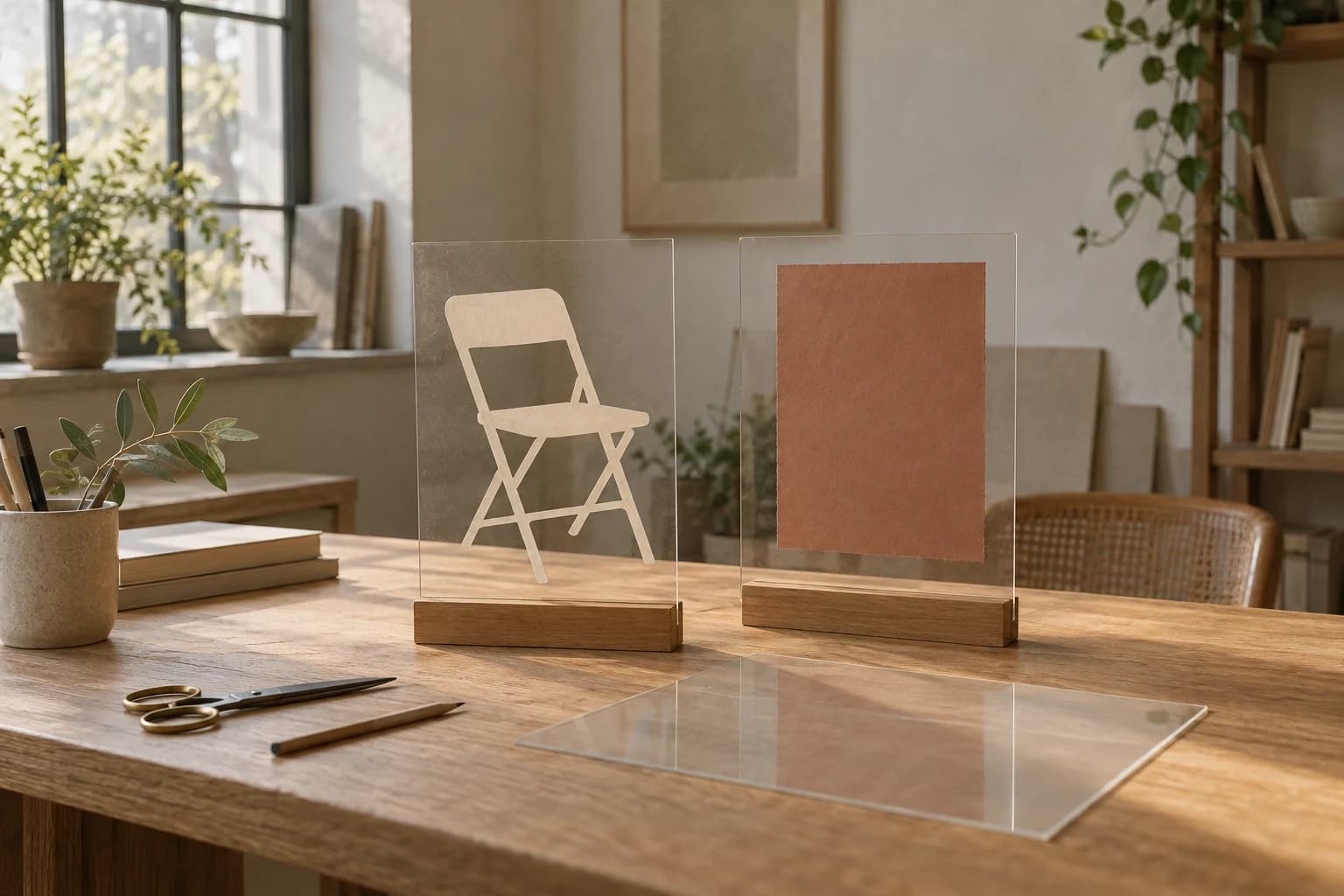
AI로 사진의 배경만 바꾸려면, 바꿀 배경과 남길 사물을 나눈 뒤 사물 사이의 빈틈까지 확인해야 합니다. 의자 바깥의 벽이 바뀌었어도 등받이 아래 구멍에 예전 벽 색이 남으면 교체가 끝난 것이 아닙니다. 바닥과 그림자를 함께 유지할지도 요청 전에 정해 두는 편이 좋습니다.
2026년 10월 19일 확인한 공개 자료와 자체 이미지 시험을 기준으로 작성했습니다. 이 글에서는 가상의 의자 사진을 GPT 이미지 도구로 만들고, 그 파일을 실제 참조 입력해 벽 색을 바꿨습니다. 원본 뮤직비디오나 인물을 가져오지 않았으며, ComfyUI 영상 작업과 알파 파일 출력을 재현한 시험은 아닙니다.
배경을 한 덩어리로 보면 무엇을 놓칠까요?
출발점은 ai.trend.kr가 VINCAN의 작업을 소개한 공개 Instagram 글입니다. 소개글은 마스크, 알파, 배경을 따로 만든 뒤 합치는 영상 작업 과정을 설명합니다. 여기서는 그 분리 원리를 정지 이미지의 ‘벽만 바꾸기’라는 작은 문제로 옮겼습니다. 원저자의 영상, 노드 구성, 긴 요청문을 복제한 사용법은 아닙니다.
사진 속 배경은 반드시 사물 바깥에만 있지 않습니다. 의자 등받이 아래, 손잡이 안쪽, 가구 다리 사이에도 배경이 보입니다. 사물의 가장 바깥 테두리만 따라 고르면 이런 내부 빈틈은 사물의 일부처럼 남기 쉽습니다. 바깥 윤곽이 깔끔하다는 이유로 편집을 끝내지 않는 것이 이번 예시의 판단 기준입니다.
또 하나는 바닥입니다. ‘배경을 바꾸라’는 말에 벽과 바닥을 모두 포함할 수도 있고, 벽만 포함할 수도 있습니다. 의자가 서 있는 바닥까지 다른 재질로 바뀌면 발이 닿는 위치와 그림자가 어긋날 수 있습니다. 이번에는 벽만 바꾸고, 옅은 나무 바닥과 의자의 접촉 그림자는 유지하도록 범위를 좁혔습니다.
마스크와 알파는 같은 말인가요?
마스크는 어느 영역을 보이게 하거나 편집할지 정하는 데 쓰이고, 알파 채널은 이미지의 투명도 정보를 담습니다. 둘은 함께 쓰이지만 결과 사진 한 장이 곧 편집 가능한 마스크나 알파 파일이라는 뜻은 아닙니다. 투명한 배경처럼 보이는 회색 체크무늬도 단순히 그려진 무늬일 수 있습니다.
Adobe의 알파·마스크 안내는 알파 채널의 흰색을 완전 불투명, 검은색을 완전 투명, 회색을 부분 투명으로 설명합니다. 이는 해당 합성 맥락의 설명입니다. 다른 도구에서 편집할 영역을 표시하는 마스크의 흰색이 같은 역할이라고 단정하지 말고, 사용하는 기능의 미리보기와 설명을 확인해야 합니다.
생성형 편집은 그 영역을 새로 그리는 과정이 포함될 수 있다는 점에서도 구분해야 합니다. OpenAI의 이미지 생성·편집 안내는 선택 표시가 항상 정확하지 않으며 편집이 선택 영역 밖으로 이어질 수 있다고 설명합니다. ‘의자는 그대로’라고 적은 요청문이 사물의 모든 픽셀을 잠그는 장치는 아닙니다.
표가 넓으면 좌우로 스크롤하여 확인하세요.
| 나눌 항목 | 이번 예시의 기준 | 확인할 부분 |
|---|---|---|
| 사물 | 아이보리색 접이식 의자 유지 | 윤곽, 다리, 등받이, 좌판 |
| 교체 영역 | 초록빛 회벽만 흙빛 회벽으로 변경 | 바깥 벽과 빈틈 속 벽 |
| 유지 영역 | 나무 바닥과 접촉 그림자 | 판재의 선, 발 위치, 그림자 방향 |
| 출력 범위 | 완성 사진 한 장 | 별도 마스크·알파 파일은 미출력 |
어떤 입력으로 시험했을까요?
이번 입력은 실제 판매 상품이나 고객사의 사진이 아닙니다. 아이보리색 나무 의자와 등나무 느낌의 짠 좌판, 초록빛 회벽, 옅은 나무 바닥을 갖춘 가상의 사진을 새로 생성했습니다. 사람과 글자가 없는 사물을 골라 배경의 경계에 집중했습니다. 등받이 아래 큰 빈틈과 다리 사이가 보여 교체 범위를 살피기에도 적합합니다.
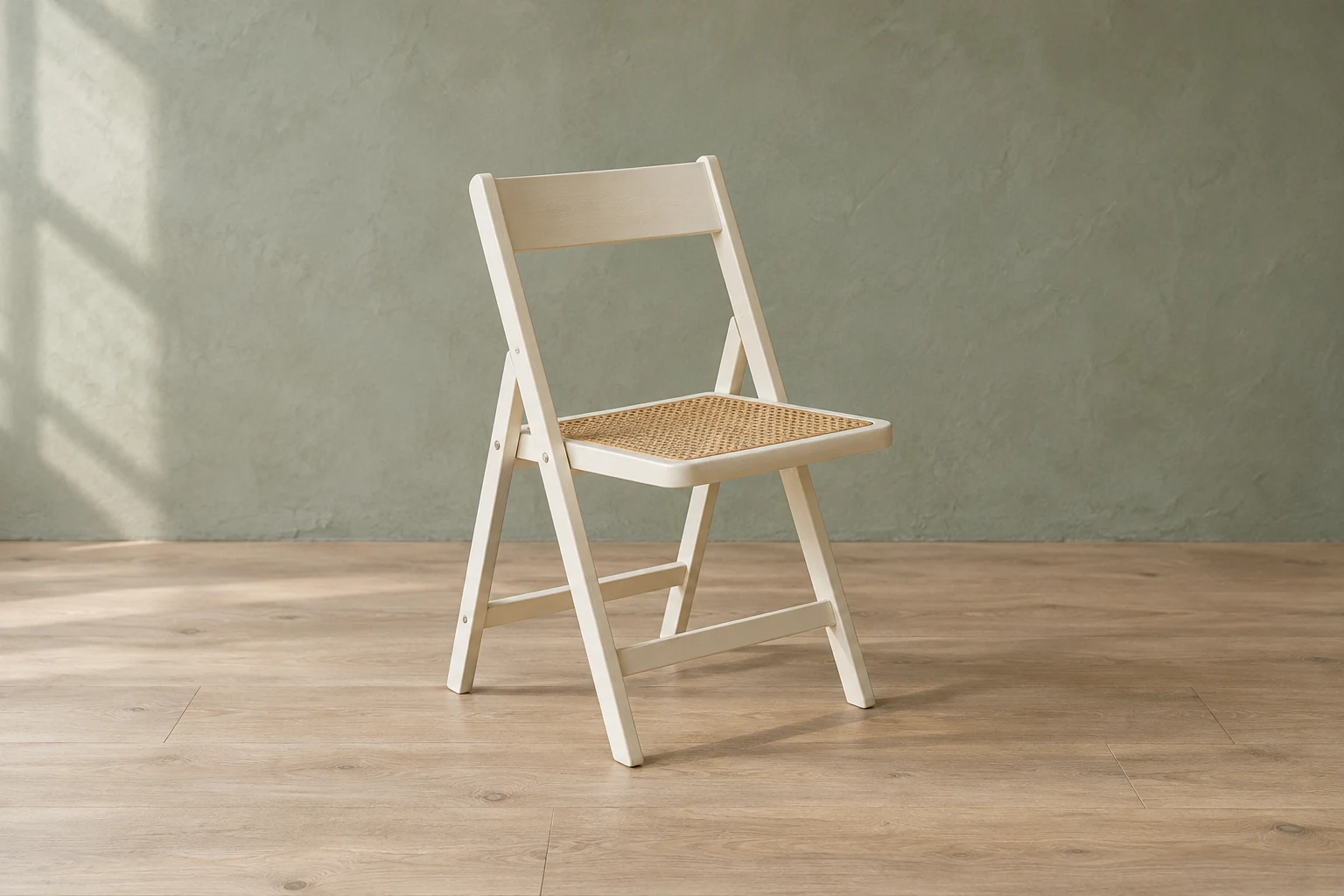 초록빛 벽 앞의 아이보리색 접이식 의자를 새로 생성한 시험용 입력 사진원본 전체 보기
사진을 준비할 때는 바꿀 부분보다 유지할 부분을 먼저 살펴보십시오. 의자가 프레임 밖으로 잘렸거나 다리 끝이 어둠에 묻혀 있으면 결과에서 사라진 것인지 원래 안 보였던 것인지 판단하기 어렵습니다. 이 입력에서는 의자 전체와 발이 바닥에 닿는 부분이 보이도록 했습니다. 실제 상품에 적용한다면 식별에 필요한 나사나 재질 무늬도 원본에서 확인할 수 있어야 합니다.
이전 글인 스케치로 이미지 자리 잡기는 그림과 문장에 서로 다른 역할을 주는 방법을 다뤘습니다. 여기서는 이미 만들어진 사진의 위치를 새로 설계하지 않고, 교체할 영역과 지킬 영역을 나누는 데 초점을 맞춥니다. 입력을 주었다는 사실보다 무엇을 유지해야 하는지 구체적으로 적는 일이 중요합니다.
실제 결과에서는 무엇이 바뀌었을까요?
위 입력 파일 한 장을 참조로 넣고 초록빛 벽을 따뜻한 흙빛 회벽으로 바꾸도록 요청했습니다. 등받이 아래와 다리 사이에서도 벽이 보이는 부분은 새 색을 보여야 하며, 같은 빈틈이라도 바닥이 보이는 부분은 바꾸지 말라고 적었습니다. 별도의 선택 도구나 흑백 마스크를 전달하지 않고 이미지와 문장만 사용한 시험입니다.
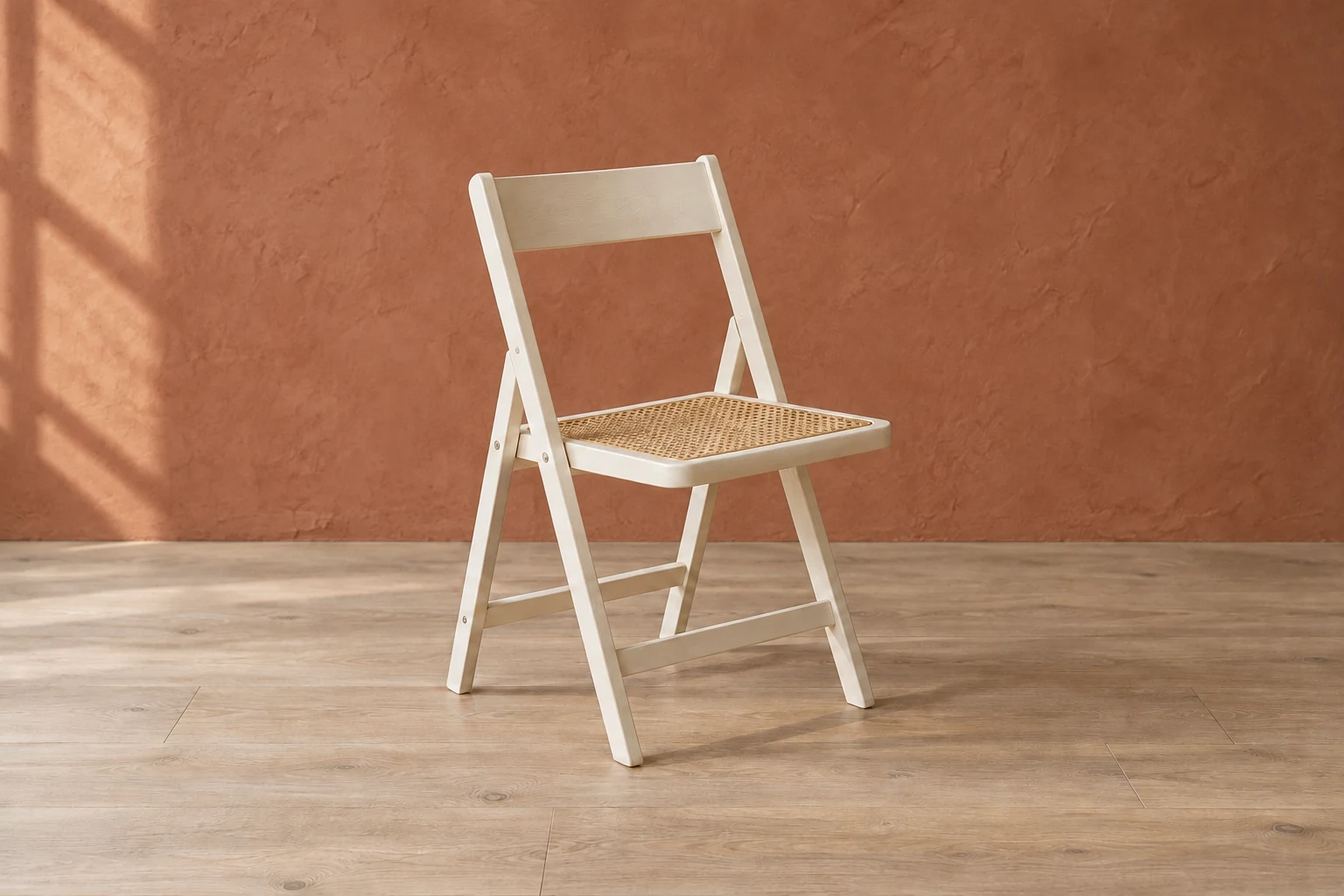 같은 입력을 참조해 벽을 흙빛으로 바꾼 실제 생성 결과. 등받이 아래에서도 새 벽 색이 보입니다.원본 전체 보기
결과에서 벽 색이 바뀌었고, 등받이 아래 큰 빈틈에도 새 벽 색이 이어지는 것을 확인했습니다. 의자의 전체 구도와 다리 배치, 짠 좌판, 나무 바닥의 주요 선은 시각적으로 유지됐습니다. 다리 사이 아래쪽으로 보이는 바닥은 벽 색으로 채워지지 않았습니다. 사물 안에 있는 빈 공간도 무엇을 보고 있는지 나눠 지시한 결과를 살펴본 것입니다.
다만 이 비교는 눈으로 확인한 형태와 색의 비교입니다. 표면의 작은 무늬, 밝기, 색감까지 원본과 완전히 같다는 검증은 하지 않았습니다. 결과는 별도의 새 이미지이므로, 외관이 비슷하다는 이유로 제품 사진의 정확한 대체물이라고 판단해서는 안 됩니다. 원본 픽셀을 그대로 보존한 레이어 합성과도 다릅니다.
아래는 이 변환에 실제 사용한 요청문입니다. 의자 입력 이미지를 함께 첨부했습니다. 생성 이후 문장을 다듬어 바꾸지 않고 사용본을 그대로 남깁니다.
Edit the attached original synthetic chair photograph. Change only the sage plaster WALL to a muted warm terracotta plaster wall. The new wall must also be visible through the open rectangle below the backrest and through the gaps between the chair legs wherever those openings reveal the wall, not the floor. Preserve the chair silhouette, its ivory paint, woven cane seat pattern, screws, angle and size. Keep the pale oak FLOOR and its plank layout, the contact shadow, camera viewpoint, framing and soft left-hand light unchanged. Do not add or remove objects. Do not make the chair terracotta. No text, labels, logos or borders. Return a single natural editorial photograph.
내 사진에 맞춰 무엇을 바꾸면 될까요?
우선 ‘배경’ 대신 눈에 보이는 영역 이름을 쓰십시오. 벽만 바꾸려면 벽이라고 적고, 하늘만 바꾸려면 건물과 나뭇가지 사이로 보이는 하늘도 포함할지 설명합니다. 나뭇가지 자체나 건물의 유리 반사는 별개일 수 있습니다. 모호한 곳을 전부 배경으로 묶으면 남겨야 할 정보까지 바뀔 가능성이 생깁니다.
다음은 다른 사진에 적용할 때 쓰는 자체 구성 예시이며, 이 한국어 문장 자체를 실행한 결과는 아닙니다. 괄호 안은 사진을 보고 채우는 항목입니다. 특정 서비스의 숨은 명령어나 원저자가 배포한 템플릿이 아닙니다.
첨부한 사진에서 [바꿀 영역]만 [새 모습]으로 바꿔 주세요.
[유지할 사물]의 모양, 위치, 크기와 [식별에 필요한 세부]는 유지합니다.
사물 안쪽 빈틈 중 [바꿀 영역]이 보이는 곳도 새 모습으로 이어 주세요.
[바닥/유리/그림자 등 유지할 영역]은 교체하지 마십시오.
보이지 않는 부분을 임의로 채우거나 물건을 추가하지 마십시오.
결과를 받은 뒤 원본과 나란히 비교하겠습니다.
처음에는 배경 색이나 재질 하나만 바꾸는 편이 비교하기 쉽습니다. 의자의 각도, 조명, 카메라 거리, 벽 색을 동시에 바꾸면 어느 요청 때문에 사물의 모습이 달라졌는지 구분하기 어렵습니다. 변경 항목을 하나로 제한해도 사물의 작은 부분이 달라질 수 있으므로, 유지 요청을 지켰는지는 결과로 판단해야 합니다.
빈틈 다음에는 어디를 확인할까요?
사물의 바깥 테두리, 내부 빈틈, 바닥과 닿는 부분을 서로 다른 검사 지점으로 두십시오. 테두리에 예전 배경의 색이 띠처럼 남았는지, 빈틈이 막혔는지, 그림자가 새 벽과 어울리지 않게 끊기는지 살펴봅니다. 전체 화면에서 자연스러워 보여도 확대하면 경계가 두꺼워지거나 의자 다리가 붙은 모습을 발견할 수 있습니다.
투명한 유리와 머리카락은 이 의자보다 까다로운 입력입니다. 유리 안에는 배경뿐 아니라 반사와 굴절이 함께 보일 수 있고, 머리카락 가장자리는 완전히 불투명하거나 완전히 투명한 두 상태만으로 설명하기 어렵습니다. 이번 불투명한 의자 한 장의 결과를 이런 입력의 성공 근거로 넓히지 마십시오. 처음부터 같은 품질이 나올 것이라고 약속할 수 없습니다.
알파가 있는 파일이 필요하다면 완성 사진과 별도로 요구하고 검사해야 합니다. 받았다는 응답만 보지 말고 편집 프로그램에서 서로 다른 바탕 위에 올려 투명 영역과 가장자리를 확인하십시오. 이 글의 결과는 벽이 포함된 완성 이미지이며 투명 PNG라고 제공하지 않습니다. 파일 확장자가 PNG라는 이유만으로 투명도가 있다고 판단하지 않는 것도 중요합니다.
영상으로 확장할 때는 한 프레임이 괜찮은지와 시간에 따라 경계가 안정적인지가 다른 문제입니다. 머리카락이나 움직이는 팔 뒤로 배경이 번쩍 나타나는 현상은 정지 사진 비교로 검증할 수 없습니다. 원글의 영상 작업을 따라 했다고 하지 않는 이유입니다. 일부만 움직이는 합성의 기초가 궁금하다면 시네마그래프 실습 글에서 다른 제작 방식과 검수 범위를 볼 수 있습니다.
원본과 편집본은 다른 이름으로 보관하고, 공유할 파일을 마지막으로 다시 여십시오. 나란히 본 검토본과 실제 첨부본이 같아야 확인한 경계가 전달됩니다. 같은 내용을 여러 번 수정했다면 어떤 입력에서 만든 결과인지 함께 남겨 두는 편이 좋습니다. 단순한 파일 관리처럼 보여도 이전 버전을 잘못 보내는 일을 막는 데 필요합니다.
입력 자료의 권리도 편집 결과와 별도로 확인해야 합니다. 인터넷에서 볼 수 있는 사진이나 영상이라는 이유만으로 다른 서비스에 업로드하거나 공개 재가공할 권한이 생기지는 않습니다. 이번에는 직접 새로 만든 가상 사진만 사용했습니다. 실제 인물, 상품, 고객 자료로 바꿀 때는 그 자료를 사용할 수 있는 범위부터 확인하십시오.
다음에 볼 것
생성 결과를 업무에 쓰기 전 확인할 항목을 더 배우려면 DMS.Labs의 생성형 AI 교육을 볼 수 있습니다. 배경 교체도 요청문 작성과 결과 검토를 함께 익히는 작은 실습으로 사용할 수 있습니다. 보기 좋은 결과와 자료를 정확히 보존한 결과를 같은 것으로 취급하지 않는 것이 출발점입니다.