업무 화면 캡처를 설명 그림으로 바꾸려면, 먼저 내용을 읽어 확인하고 그다음에 보여 줄 형식을 정하는 편이 좋습니다. 표를 예쁜 카드로 옮기는 동안 숫자나 ‘대기’ 표시가 사라지면 자료의 뜻도 달라집니다. 그림을 요청하기 전에 보존할 항목과 바꿔도 되는 표현을 나눠 두십시오.
2026년 10월 18일 확인한 공개 자료 기준입니다. 이 글은 가상의 준비물 표를 GPT 이미지 도구로 만들고, 그 이미지를 참조해 안내 그림으로 바꾼 작은 시험을 담았습니다. 실제 회사 화면을 읽는 정확도나 파워포인트 파일 생성을 시험한 글은 아닙니다.
캡처 한 장으로 무엇을 바꿀까요?
출발점은 prompt_what의 공개 Instagram 게시물입니다. 업무 캡처를 만화, 요약 그림, 할 일 보드 등으로 바꿔 보는 아이디어를 소개합니다. 원작자의 비공개 코드와 자료는 받거나 옮기지 않았습니다. 여기서는 그 원리를 ‘처음 보는 사람이 준비 상태를 파악하는 안내 그림’에 좁혀 새로 구성했습니다.
같은 표라도 보는 사람이 다르면 필요한 표현이 달라집니다. 준비 담당자는 확인이 안 된 물건을 찾아야 하고, 교육 참가자는 어떤 물건을 가져오면 되는지 알고 싶을 수 있습니다. 처음부터 만화나 카드라는 모양만 정하면 이 차이가 빠집니다. 누가 읽고, 읽은 뒤 무엇을 판단할지 먼저 한 문장으로 적는 편이 요청을 구체적으로 만듭니다.
이번 가상 자료에서는 램프 12개와 라벨 20개가 확정 상태이고, 케이블 8개는 대기 상태입니다. 품목별 수량과 상태를 한눈에 구분하는 것이 목적입니다. 합계나 준비율은 넣지 않습니다. 서로 다른 품목의 수량을 더한 값이 이 안내의 판단에 필요한 것도 아니며, 대기가 구매 대기인지 검수 대기인지 원표에는 적혀 있지 않기 때문입니다.
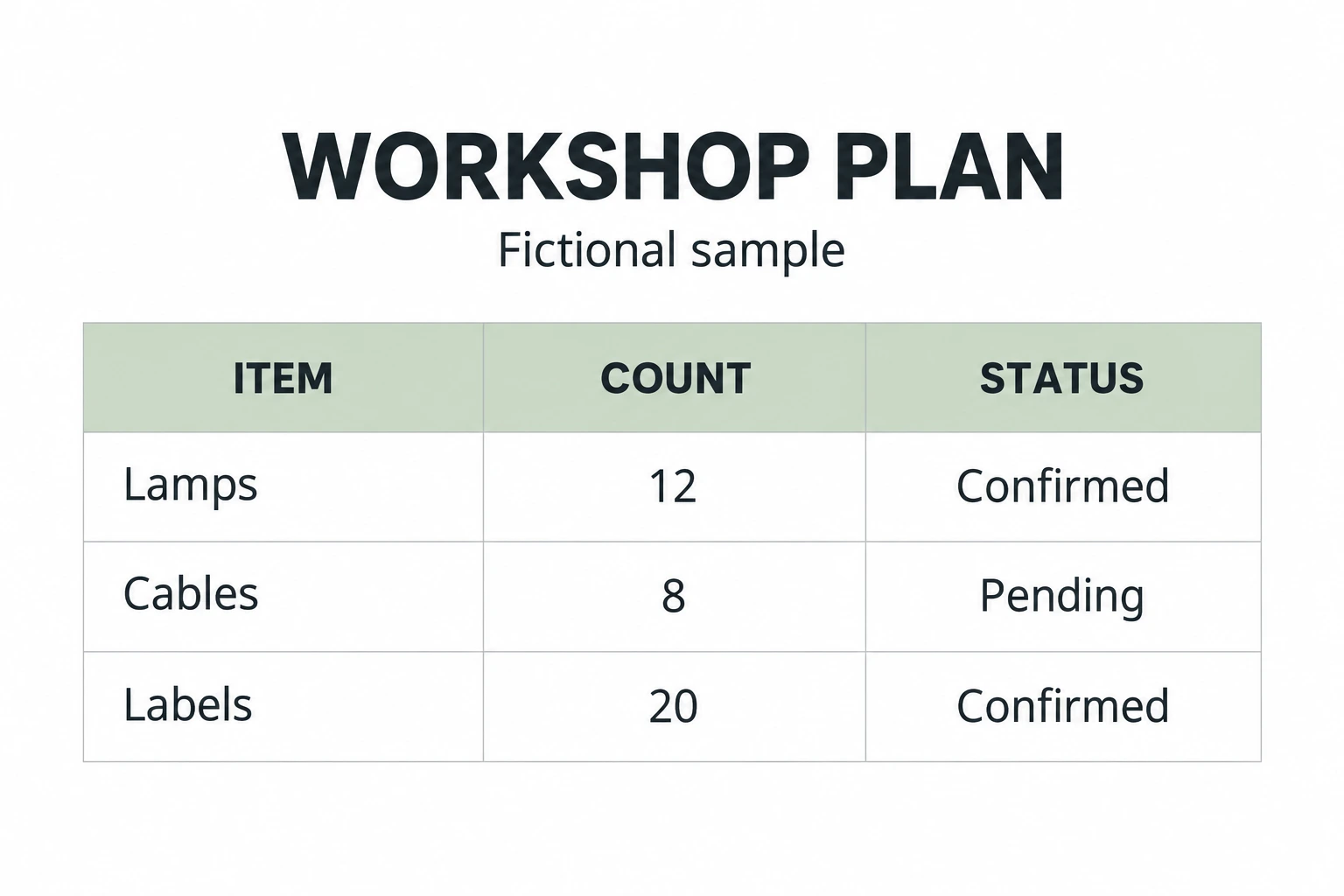 램프 12개 확정, 케이블 8개 대기, 라벨 20개 확정으로 구성한 가상의 준비물 표원본 전체 보기
이 입력 이미지는 실제 업무 자료의 캡처가 아니라 GPT로 새로 만든 가상 표입니다. 영문으로 적은 것은 짧은 항목을 비교하기 위한 선택이며, 한국어 화면에서도 같은 정확도가 나온다는 근거는 아닙니다. 입력부터 결과까지 같은 자료를 남겨 두어 무엇이 바뀌었는지 비교했습니다.
그림보다 먼저 확인할 것은 무엇일까요?
캡처에서 읽은 내용을 바로 이미지로 만들지 말고 문자로 한 번 돌려받는 단계를 권합니다. 품목, 값, 단위, 상태를 각각 적고, 흐려서 읽지 못한 부분은 확인 필요로 남기게 합니다. 사용자가 원화면과 대조한 뒤 그 문장을 그림의 기준 자료로 삼으면 어느 단계에서 잘못됐는지 찾기 쉽습니다.
OpenAI의 이미지 입력 안내는 작은 글자, 비라틴 문자, 그래프의 선과 색 구분, 정확한 위치 파악에서 한계가 있을 수 있다고 설명합니다. 이미지를 읽을 수 있다는 기능 안내를 숫자를 빠짐없이 옮긴다는 보장으로 받아들이면 안 됩니다. 글자를 확대하더라도 행 제목이나 단위를 잘라 버리면 읽을 단서가 줄어듭니다.
아래는 그 확인 단계를 위한 자체 요청 예시입니다. 이 문장을 ChatGPT 대화창에서 실행한 결과는 아니므로, 복사해 쓸 때 실제 응답과 원화면을 직접 대조해야 합니다. 이번 이미지 변환 시험에서는 입력 표를 눈으로 확인한 뒤 세 행을 요청문에도 다시 적었습니다.
첨부한 화면을 아직 그림으로 바꾸지 마십시오.
눈으로 확인되는 항목만 표로 옮겨 주세요.
열: 원문 행 번호 / 항목 / 값과 단위 / 상태 / 읽기 어려운 부분
빈칸과 대기 표시는 채우거나 확정으로 바꾸지 마십시오.
합계, 담당자, 기한을 새로 추정하지 마십시오.
읽은 표를 먼저 보여 주고 제 확인을 기다려 주세요.
캡처에 없는 정보를 나중에 보태려면 추가 자료임을 구분하십시오. 예를 들어 케이블이 내일 들어온다는 확인을 따로 받았다면, 그 일정은 원표에서 읽은 내용이 아닙니다. 입력 자료가 다른 사실을 같은 표에 합칠 때는 출처와 확인 시점을 남겨야 다음 수정에서도 구분할 수 있습니다. 이번 시험에는 일정이나 담당자를 보태지 않았습니다.
표현은 바꿔도 뜻은 남깁니다
확인된 내용이 준비되면 유지할 정보와 자유롭게 바꿀 표현을 나눕니다. 이번에는 품목명, 수량, 상태를 고정하고, 표의 행을 가로로 나란한 카드로 바꿨습니다. 확정은 옅은 초록, 대기는 옅은 주황을 쓰되 상태 단어도 함께 남겼습니다. 색을 구별하기 어렵거나 흑백으로 출력해도 대기를 찾을 수 있게 하려는 설계입니다.
표가 넓으면 좌우로 스크롤하여 확인하세요.
| 확인할 부분 | 유지할 것 | 바꿔도 되는 것 |
|---|---|---|
| 품목 | 램프·케이블·라벨 세 항목 | 항목 옆의 보조 그림 |
| 수량 | 각각 12·8·20 | 숫자의 크기와 배치 |
| 상태 | 확정·대기의 구분 | 배경색과 테두리 |
| 알 수 없는 내용 | 담당자·일정은 미기재 | 비어 있는 자리를 장식으로 채우지 않음 |
카드마다 그림을 넣더라도 그림 속 사물 수가 재고 수량을 뜻하지는 않습니다. 케이블 아이콘 한 개는 케이블 8개를 대표하는 표식입니다. 이런 표현을 실제 물량 사진처럼 읽게 해서는 안 됩니다. 아이콘은 항목을 찾는 보조 수단으로 두고 수량은 읽을 수 있는 숫자로 표시했습니다.
OpenAI의 이미지 생성·편집 안내는 기존 이미지를 올리고 바꿀 내용을 설명하는 방법을 안내합니다. 기능이 있다는 사실과 요청한 정보가 모두 보존됐다는 판단은 다릅니다. 생성 뒤에는 제목보다 작은 상태 글자까지 읽어 봐야 합니다.
이번 변환에서는 무엇을 확인했을까요?
가상 표 한 장을 실제 참조 입력으로 사용했습니다. 요청문에는 눈으로 대조한 세 행을 다시 적었고, 표를 카드 세 개로 바꾸되 숫자와 상태를 유지하도록 했습니다. 새 일정, 합계, 백분율은 만들지 말라고 명시했습니다. 따라서 이 시험은 이미지 참조와 확인된 문자 정보를 함께 준 변환이며, 이미지에서 내용을 혼자 읽어 내는 성능 시험은 아닙니다.
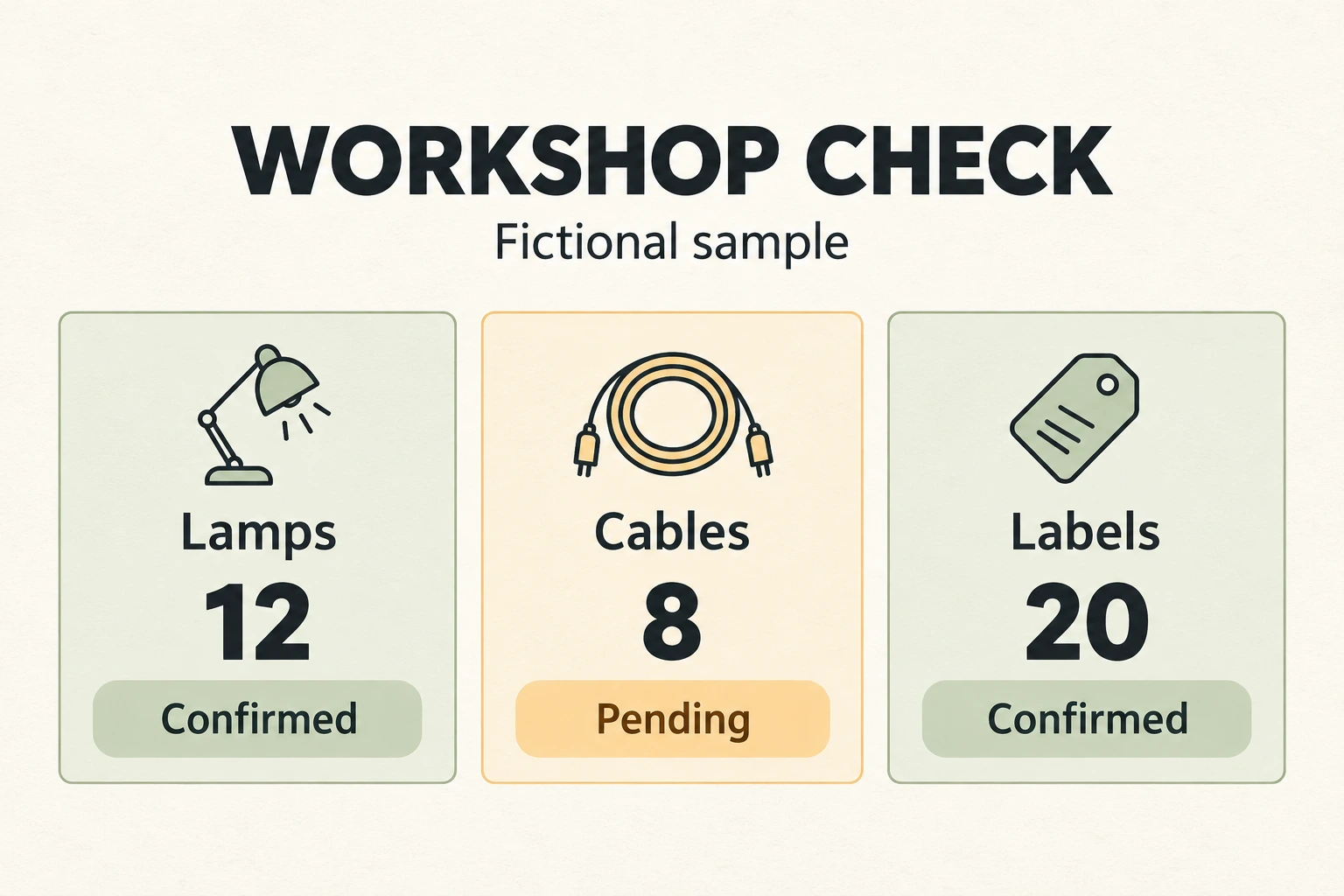 램프 12 확정, 케이블 8 대기, 라벨 20 확정이 서로 다른 카드로 표현된 실제 생성 결과원본 전체 보기
결과에서 Lamps 12 Confirmed, Cables 8 Pending, Labels 20 Confirmed를 각각 확인했습니다. 세 항목이 빠지지 않았고, 케이블의 대기도 유지됐습니다. 결과 상단의 Fictional sample은 가상 예시라는 뜻입니다. 이번 한 장에서 이 조건을 확인했다는 것이며, 다른 표나 긴 한국어 문서에서도 항상 지켜진다는 뜻은 아닙니다.
결과는 한 장짜리 이미지입니다. 숫자가 잘 보인다고 해서 글자나 아이콘을 개별 개체로 수정할 수 있는 발표 파일이 된 것은 아닙니다. 편집 가능한 문서가 필요하다면 원하는 파일 형식을 따로 요청하고, 받은 파일을 실제 프로그램에서 열어 글자·도형·표가 각각 편집되는지 확인해야 합니다. 이 시험에서는 그런 파일을 만들지 않았습니다.
다음은 변환에 실제 사용한 영어 요청문입니다. 한국어 요약과 달리 생성에 쓴 문장 자체를 그대로 남겼습니다. 첨부한 자료는 위의 가상 표 한 장이며, 다른 사용자의 화면을 함께 넣지 않았습니다.
Use the attached original synthetic table as a reference and redesign it as a clean, legible WORKSHOP CHECK task board, landscape 3:2. Preserve the three items, counts and statuses exactly. I have checked the source text: Lamps | 12 | Confirmed; Cables | 8 | Pending; Labels | 20 | Confirmed. This is a fictional example, not a live business report. Title exactly "WORKSHOP CHECK". Subtitle exactly "Fictional sample". Three separate large cards side by side: left "Lamps", "12", "Confirmed" with a simple lamp line icon; middle "Cables", "8", "Pending" with a simple coiled cable line icon; right "Labels", "20", "Confirmed" with a simple label-tag line icon. Soft sage for confirmed, pale warm amber for pending. Keep the English status WORDS visible, not just color. Warm ivory background, charcoal high-contrast typography, generous spacing and 100px outer safe margins. Editorial information graphic, understated paper texture, no logos, no people, no checkmark implying Cables is complete. Do not add dates, owners, totals, percentages, trend charts or any extra facts. Do not show a table or screenshot frame in the result.
실제 업무에서는 어디를 바꿀까요?
가장 먼저 독자와 목적을 바꿉니다. 준비 담당자가 볼 자료라면 미확인 항목을 눈에 띄게 두고, 참가자 안내라면 참가자가 해야 할 행동만 확인된 정보에서 뽑습니다. 단순히 제목만 바꿔 같은 그림을 모든 사람에게 보내는 방식은 피하는 편이 좋습니다. 원표에 없는 행동을 만들게 하기보다, 필요한 정보가 없다고 표시하게 요청하십시오.
항목이 많아지면 한 그림에 모두 넣기보다 묶음 기준을 정합니다. 일정별로 나누는지, 장소별로 나누는지, 상태별로 나누는지에 따라 독자가 찾는 방법이 달라집니다. 다만 기준을 바꾼 뒤에도 각 항목이 한 번씩만 나타나는지 확인해야 합니다. 빠진 행과 중복된 행은 보기 좋은 배열만으로 드러나지 않을 수 있습니다.
수량 대신 금액을 다룬다면 통화와 세금 포함 여부까지 고정할 정보에 넣습니다. 날짜는 연도와 기준 시각이 필요한지 확인하고, 퍼센트는 분모를 함께 보존합니다. 이 항목들은 이번 가상 표에 없으므로 시험한 결과로 제시하지 않습니다. 실제 자료에 맞춰 검사 항목을 늘리는 방법을 설명한 것입니다.
캡처는 전체 문서와 같지 않습니다. 화면 밖 행이나 접힌 열, 필터로 감춘 항목은 그림에 보이지 않을 수 있습니다. 자료 제목만 보고 전체 현황이라고 이름 붙이지 말고, 어느 범위가 담겼는지 먼저 확인하십시오. 여러 장을 이어 쓸 때는 같은 행이 겹쳐 들어가지 않았는지도 살펴야 합니다. 표의 마지막 줄이 잘렸다면 그 부분을 추측하게 하지 말고 원자료에서 다시 확인하는 편이 낫습니다.
수정할 때는 내용과 디자인을 한꺼번에 바꾸지 않는 편이 비교하기 쉽습니다. 케이블 상태가 확정으로 바뀌었다면 먼저 기준 표를 갱신하고, 다른 수량은 그대로 둔 채 그 상태만 바꾸도록 요청합니다. 결과를 받은 뒤에는 바꾼 케이블뿐 아니라 건드리지 말았어야 할 램프와 라벨도 다시 읽습니다. 수정 대상 밖의 변화가 없다고 요청문만으로 가정하지 않습니다.
파일 이름에도 입력과 결과, 수정본을 구분해 둡니다. 공유 직전에는 검토한 이미지와 실제 첨부할 파일이 같은지 확인하십시오. 이전 결과를 잘못 첨부하면 새 수량을 검토한 과정이 공유본에는 반영되지 않습니다. 이 준비물 예시처럼 작은 표에서는 세 행을 하나씩 읽는 것이 간단하지만, 항목이 늘면 대조 목록을 별도로 남기는 편이 빠진 정보를 찾는 데 도움이 됩니다.
기존 스케치로 이미지 자리 잡기는 그림이 위치를 맡고 글이 재질을 맡는 예시였습니다. 이번에는 정보의 뜻과 표현 형식을 나눴습니다. AI 회의록의 근거 확인에서 원문과 요약을 나눠 확인했듯, 입력 표와 안내 그림도 서로 별도 파일로 남기면 수정 뒤에 다시 비교하기 쉽습니다.
공유 전에 무엇을 대조할까요?
자료를 읽는 검토와 그림을 읽는 검토를 나눠서 합니다. 먼저 항목명과 값, 단위, 상태를 원화면과 맞춥니다. 그다음 최종 그림에서 글자 잘림, 항목 누락, 중복, 잘못된 색 구분을 살핍니다. 휴대전화처럼 작은 화면에서도 상태가 읽히는지 확인해야 합니다. 컴퓨터에서 선명한 그림이 축소 후에도 읽힌다고 가정하지 마십시오.
실제 회사 자료에는 고객 이름, 이메일, 계약금액, 내부 주소 등이 함께 보일 수 있습니다. 조직이 허용한 서비스와 처리 범위를 먼저 확인하고, 불필요한 정보는 업로드 전에 제거하십시오. 이미지를 잘랐다고 민감 정보가 모두 사라진 것은 아닐 수 있습니다. 공유할 권한이 없는 자료는 비슷한 가상 자료로 연습하는 편이 맞습니다.
이번 방식의 목표는 캡처를 빨리 꾸미는 것보다, 무엇이 보존됐는지 설명할 수 있는 그림을 만드는 데 있습니다. 다음 실습을 준비한다면 DMS.Labs 생성형 AI 교육 안내를 참고하십시오. 사용이 허용된 짧은 표와, 절대로 바뀌면 안 되는 항목부터 준비하면 됩니다.