시작 전에 — 이 페이지에서 할 일
이 페이지를 마치면 Slack에서 AI 봇에게 말을 걸 수 있습니다. 크게 세 가지를 합니다.
1부. AI 연결 (5분)
ChatGPT 또는 Claude 계정으로 오픈클로가 쓸 AI를 연결합니다.
2부. Slack 봇 만들기 (15분)
오픈클로가 Slack에서 말을 주고받으려면 Slack 봇이 필요합니다. 직접 만듭니다.
3부. 연결 + 첫 실행 (5분)
발급받은 토큰들을 오픈클로에 입력하고 Slack에서 첫 대화를 테스트합니다.
1부. AI 모델 연결하기
오픈클로는 AI 모델(ChatGPT 또는 Claude)과 연결해야 실제로 답변을 할 수 있습니다. 세 가지 방법 중 자신에게 맞는 것을 선택하세요.
방법 A — 추천
ChatGPT 계정이 있다면 이것을 선택하세요. API 키 발급 없이 브라우저 로그인만으로 바로 연결됩니다.
방법 B
Claude Pro/Max 구독자라면 추가 비용 없이 연결합니다.
방법 C
ChatGPT/Claude API 키를 직접 발급받아 사용합니다. 종량제 결제 사용자에게 맞습니다.
방법 A (추천): ChatGPT 계정으로 연결
ChatGPT 계정이 있다면 이 방법이 가장 쉽습니다. 별도 설정 없이 브라우저 로그인 한 번으로 끝납니다.
WSL 터미널에서 아래 명령어를 입력하고 엔터를 누릅니다.
openclaw onboard --auth-choice oauth
잠시 후 기본 브라우저가 자동으로 열리면서 OpenAI 로그인 페이지가 나타납니다. 평소에 ChatGPT 쓸 때와 똑같이 이메일과 비밀번호로 로그인합니다.
로그인 후 "Allow" (또는 "허용") 버튼이 나타나면 클릭합니다. 이 버튼은 오픈클로가 ChatGPT에 메시지를 보내고 받는 권한을 허용하는 것입니다. 결제나 계정 변경 권한은 포함되지 않습니다.
브라우저 화면에 "Authentication successful. You can close this window." 라고 나오면 성공입니다. 브라우저를 닫고 터미널을 확인하면 인증 완료 메시지가 나와 있습니다.
방법 B: Claude Pro/Max 구독자 연결
Claude Pro 또는 Max 구독이 있다면 이 방법으로 추가 API 비용 없이 연결합니다.
1단계. Claude CLI 설치 확인
먼저 Claude CLI가 설치되어 있는지 확인합니다.
claude --version
버전 번호가 나오면 이미 설치된 것입니다. 아무것도 안 나오면 아래 명령어로 설치합니다.
npm install -g @anthropic-ai/claude-code
2단계. 구독 토큰 생성
claude setup-token
브라우저가 열리면 Anthropic 계정으로 로그인합니다. 완료되면 터미널에 sk-ant-oat01-로 시작하는 긴 문자열이 나타납니다. 전체를 선택해서 복사합니다.
3단계. 오픈클로에 입력
openclaw onboard --auth-choice setup-token
입력창이 나오면 방금 복사한 토큰을 붙여넣기합니다(우클릭 → 붙여넣기).
방법 C: Claude API 키 직접 입력
Claude 구독이 없고 API 키를 직접 발급받는 경우입니다.
API 키 발급 방법:
- 브라우저에서 console.anthropic.com에 접속합니다.
- 로그인 후 왼쪽 메뉴에서 "API Keys" 를 클릭합니다.
- 오른쪽 상단 "Create Key" 버튼을 클릭합니다.
- 이름을 입력합니다(예:
openclaw). "Create Key" 를 클릭합니다. sk-ant-api03-로 시작하는 키가 화면에 나타납니다. 지금 바로 복사합니다. 이 화면을 닫으면 다시는 볼 수 없습니다.
API 키는 이 페이지 아래쪽 "3부. 연결하기" 단계에서 입력합니다. 지금은 메모장에 붙여넣기만 해두면 됩니다.
2부. Slack 봇 만들기
오픈클로가 Slack에서 대화하려면 Slack 봇 앱이 필요합니다. 이 과정이 이 페이지에서 가장 긴 작업이지만, 한 번만 하면 다시는 안 해도 됩니다.
시작 전 확인: Slack 워크스페이스가 있어야 합니다. 없다면 slack.com에서 무료로 만들 수 있습니다. 회사 워크스페이스는 앱 설치 권한이 없을 수 있으니, 개인 워크스페이스를 따로 만드는 것을 권장합니다.
1단계. Slack 앱 만들기
- 브라우저에서 api.slack.com/apps 에 접속합니다.
- Slack 계정으로 로그인합니다.
- 페이지 오른쪽 상단의 "Create New App" 버튼을 클릭합니다.
- 팝업 창이 열리면 "From scratch" (처음부터 만들기)를 선택합니다.
- 아래 두 가지를 입력합니다.
- App Name: 봇의 이름입니다. 원하는 이름을 입력합니다 (예:
MyClaw,AI봇,내비서). - Pick a workspace: 이 봇을 쓸 Slack 워크스페이스를 선택합니다.
- App Name: 봇의 이름입니다. 원하는 이름을 입력합니다 (예:
- "Create App" 버튼을 클릭합니다.
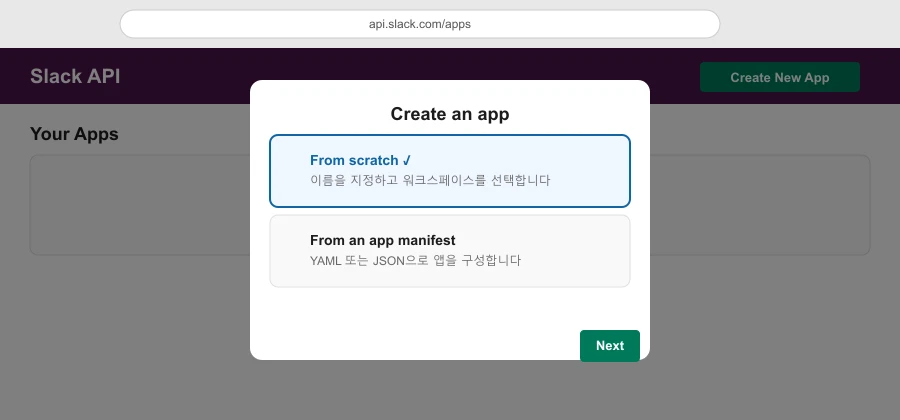 Slack 앱 생성 화면원본 전체 보기
앱 설정 페이지로 이동하면 1단계 완료입니다.
2단계. Socket Mode 켜기 — ① 첫 번째 토큰 받기
Socket Mode는 오픈클로가 Slack 서버와 실시간으로 연결되게 해주는 기능입니다. 이걸 켜야 메시지를 주고받을 수 있습니다.
- 앱 설정 페이지 왼쪽 메뉴를 봅니다. 여러 항목이 있습니다. 스크롤을 내리다 보면 "Settings" 라는 제목 아래에 "Socket Mode" 가 있습니다. 클릭합니다.
- "Enable Socket Mode" 토글을 클릭해서 파란색으로 바꿉니다.
- 토큰 이름 입력창이 나타납니다. 이름은 자유롭게 입력해도 됩니다 (예:
openclaw-app-token). "Generate" 버튼을 클릭합니다. xapp-1-로 시작하는 긴 토큰이 화면에 표시됩니다.
지금 바로 이 토큰 전체를 복사해서 메모장에 붙여넣습니다. 이 창을 닫으면 다시는 볼 수 없습니다. "Done" 버튼을 클릭합니다.
메모장 기록: ① Slack App Token:
xapp-1-...에 붙여넣기 완료
3단계. 봇 권한 설정
봇이 Slack에서 할 수 있는 행동 목록을 등록합니다. 이 설정이 없으면 봇이 메시지를 보내거나 받을 권한이 없습니다.
- 왼쪽 메뉴에서 "Features" 섹션의 "OAuth & Permissions" 를 클릭합니다.
- 페이지를 아래로 많이 스크롤합니다. "Scopes" 라는 제목이 나올 때까지 내립니다.
- "Bot Token Scopes" 아래의 "Add an OAuth Scope" 버튼을 클릭합니다.
- 검색창이 나타나면 아래 항목들을 하나씩 검색해서 추가합니다. 검색하면 자동완성 목록에 나타납니다. 클릭하면 추가됩니다.
Bot Token Scopes
추가해야 할 권한 5개
chat:write메시지 전송 권한필수im:historyDM 대화 기록 읽기필수im:readDM 채널 정보 읽기필수im:writeDM 채널 열기필수app_mentions:read채널에서 앱 멘션(@앱이름) 읽기필수5개가 모두 추가되면 3단계 완료입니다.
4단계. 워크스페이스에 봇 설치 — ② 두 번째 토큰 받기
지금까지 봇의 설정만 했습니다. 이제 실제로 내 Slack 워크스페이스에 설치합니다.
- 같은 "OAuth & Permissions" 페이지에서 위로 스크롤합니다.
- "OAuth Tokens for Your Workspace" 섹션이 보입니다. "Install to Workspace" 버튼을 클릭합니다.
- Slack 워크스페이스에 봇을 설치하는 권한 확인 화면이 나타납니다. "Allow" (허용) 버튼을 클릭합니다.
- 설치 완료 후 같은 페이지로 돌아옵니다. "Bot User OAuth Token" 아래에
xoxb-로 시작하는 토큰이 표시됩니다.
지금 바로 이 토큰 전체를 복사해서 메모장에 붙여넣습니다.
메모장 기록: ② Slack Bot Token:
xoxb-...에 붙여넣기 완료
체크포인트 — 지금까지
xapp-1-토큰(2단계)과xoxb-토큰(이 단계), 두 개를 메모장에 저장했어야 합니다. 두 개 모두 있는지 확인합니다.
5단계. 봇 DM 수신 켜기 ⚠ 이 설정을 빠뜨리면 봇이 응답 안 함
이 설정을 빠뜨리면 Slack에서 봇에게 DM을 보내도 봇이 응답하지 않습니다. 반드시 합니다.
- 왼쪽 메뉴에서 "App Home" 을 클릭합니다.
- 오른쪽 화면이 나타납니다. 아래로 스크롤합니다.
- "Messages Tab" 섹션이 나올 때까지 내립니다.
- "Allow users to send Slash commands and messages from the messages tab" 라는 항목의 체크박스를 클릭합니다. 체크 표시(✓)가 생기면 완료입니다.
6단계. 이벤트 구독 설정
오픈클로가 어떤 종류의 메시지를 받을지 등록합니다. DM 메시지와 채널 멘션(@봇이름)에 반응하게 합니다.
- 왼쪽 메뉴에서 "Event Subscriptions" 를 클릭합니다.
- "Enable Events" 토글을 클릭해서 파란색으로 바꿉니다.
- 아래로 스크롤해서 "Subscribe to bot events" 섹션을 찾습니다.
- "Add Bot User Event" 버튼을 클릭하고 아래 두 항목을 검색해서 추가합니다.
message.im— DM으로 보내는 메시지를 받습니다.app_mention— 채널에서 @봇이름으로 부를 때 반응합니다.
- 오른쪽 하단 "Save Changes" 버튼을 클릭합니다.
Slack 봇 설정이 모두 끝났습니다.
3부. 연결하기 + 첫 실행
이제 메모장에 모아둔 값들을 오픈클로에 입력합니다.
내 Slack User ID 찾기 — ③ 세 번째 값
오픈클로는 "이 봇의 주인이 누구인지" 알아야 합니다. 내 Slack 계정의 고유 ID를 입력해서 알려줍니다.
Slack 데스크탑 앱에서:
- Slack 왼쪽 상단에 있는 내 이름 또는 프로필 사진을 클릭합니다.
- 메뉴에서 "프로필" 을 클릭합니다.
- 프로필 창 오른쪽 상단에 점 세 개 버튼 (⋯) 이 있습니다. 클릭합니다.
- "멤버 ID 복사" 를 클릭합니다.
클립보드에 U로 시작하는 ID가 복사됩니다 (예: U01ABCD2EFG).
메모장 기록: ③ 내 Slack User ID:
U...에 붙여넣기 완료
이제 메모장에 세 가지가 모두 준비됐습니다.
openclaw configure 실행
WSL 터미널로 돌아와서 아래 명령어를 실행합니다.
openclaw configure
터미널이 세 가지 값을 순서대로 묻습니다. 메모장에서 복사해서 하나씩 붙여넣기합니다.
Slack App Token:  ← ① xapp-1-... 붙여넣기 후 엔터
Slack Bot Token:  ← ② xoxb-... 붙여넣기 후 엔터
Owner User ID:    ← ③ U01... 붙여넣기 후 엔터
"Configuration saved." 메시지가 나오면 성공입니다.
첫 번째 실행
openclaw gateway start
아래와 같은 메시지들이 터미널에 뜨면 성공입니다.
[OpenClaw] Gateway started
[OpenClaw] Connected to Slack workspace: (워크스페이스 이름)
[OpenClaw] Bot is ready. Waiting for messages...
이 터미널 창을 열어둔 채로 Slack으로 넘어갑니다. 터미널을 닫으면 봇도 꺼집니다.
Slack에서 첫 메시지 보내기
- Slack 앱을 엽니다.
- 왼쪽 사이드바 맨 아래쪽까지 스크롤합니다. "앱(Apps)" 섹션이 있습니다.
- 만든 봇 이름을 클릭합니다. 보이지 않으면 Slack 검색창(단축키:
Ctrl+K)에 봇 이름을 검색합니다. - 봇과의 DM 창이 열립니다. 아래처럼 메시지를 보냅니다.
안녕, 잘 작동하고 있어?
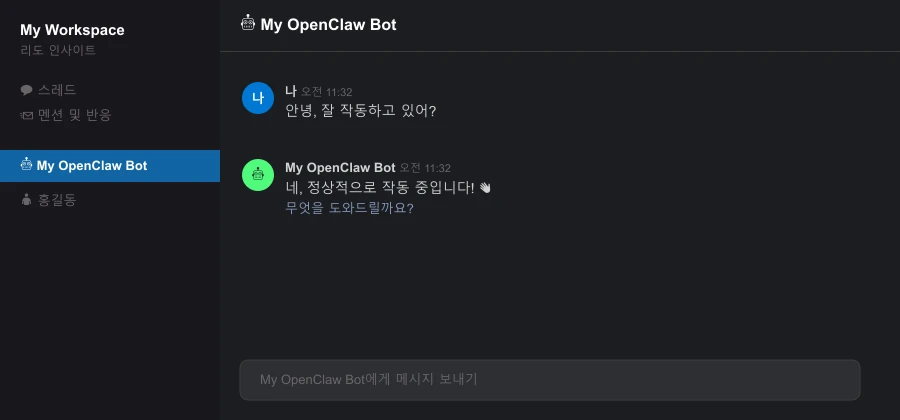 Slack 봇 첫 응답 화면원본 전체 보기
봇이 AI의 답변으로 답장을 보내오면 오픈클로 설치 전 과정이 완료된 것입니다.
터미널을 닫아도 봇이 계속 실행되게 하기 (선택)
지금 상태에서는 WSL 터미널을 닫으면 봇도 꺼집니다. 항상 켜두려면 백그라운드 실행을 설정합니다.
nohup openclaw gateway start > ~/openclaw.log 2>&1 &
echo $! > ~/openclaw.pid
echo "오픈클로가 백그라운드에서 실행 중입니다."
봇을 끄려면:
kill $(cat ~/openclaw.pid)
봇 동작 로그를 확인하려면:
tail -f ~/openclaw.log
WSL을 열 때마다 자동으로 시작되게 하려면 (고급):
echo 'nohup openclaw gateway start > ~/openclaw.log 2>&1 &' >> ~/.bashrc
source ~/.bashrc
비활성화하려면 nano ~/.bashrc로 파일을 열어 해당 줄을 삭제합니다.
잘 안 될 때 — 상황별 해결법
"Cannot connect to Slack" 에러가 나요
두 토큰을 잘못 입력했을 가능성이 높습니다. openclaw configure를 다시 실행해서 토큰을 다시 입력합니다. 토큰 앞뒤에 공백이 없는지 확인합니다.
Slack에서 봇을 찾을 수 없어요
5단계 "App Home" 설정에서 체크박스를 빠뜨렸을 가능성이 높습니다. api.slack.com/apps에서 앱을 열고 → App Home → Messages Tab 체크박스를 확인합니다. 체크 후 "Reinstall to Workspace"로 재설치합니다.
봇에게 말을 걸었는데 응답이 없어요
WSL 터미널에서 openclaw gateway start가 지금 실행 중인지 확인합니다. 터미널을 닫으면 봇도 꺼집니다. 재인증이 필요한 경우도 있습니다.
openclaw onboard --auth-choice oauth
를 다시 실행해서 AI 모델 인증을 갱신합니다.
Step 5에서는 오픈클로를 더 안전하게 운영하기 위한 보안 설정을 다룹니다. 개인용으로 사용하더라도 보안 설정은 꼭 확인해두는 것이 좋습니다. Step 5로 이동합니다.